
Trouver une adresse
Modifié le
Trouvez l’adresse, le toponyme ou la parcelle d’un lieu sur la carte
Généralités #
L’outil « Trouver une adresse » permet de trouver l’adresse, la parcelle ou le toponyme d’un lieu sur la carte, et de copier le résultat.
Cliquez sur l’icône de l’outil :
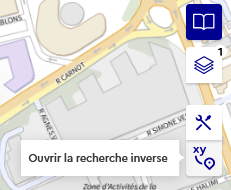
Le panneau de l’outil s’ouvre alors :
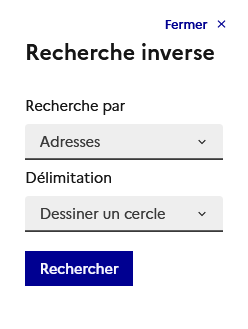
Adresses, toponymes ou parcelles ? #
Choisissez dans la liste ce que vous voulez rechercher :
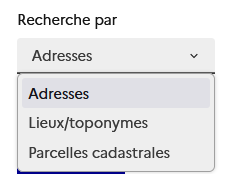
Vous avez le choix entre « Adresses », « Lieux/toponymes » ou « Parcelles cadastrales ».
Où rechercher ? #
Choisissez dans la liste le périmètre de votre recherche :
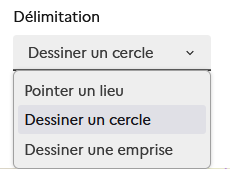
Vous avez le choix entre « Pointer un lieu », « Dessiner un cercle » ou « Dessiner une emprise ».
Pointer un lieu #
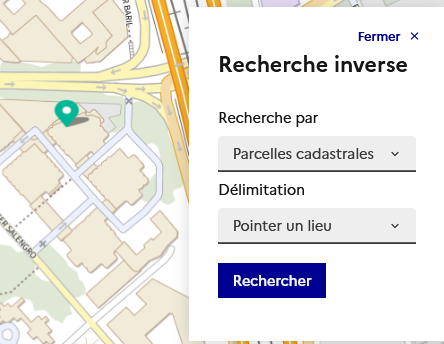
Une fois l’option sélectionnée, cliquez une fois sur la carte pour choisir un point :
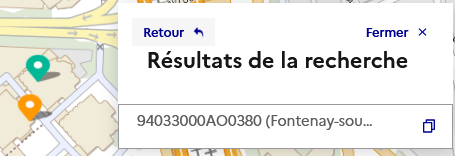
Cliquez sur « Rechercher ». L’outil affichera alors le résultat le plus proche :
Dessiner un cercle #
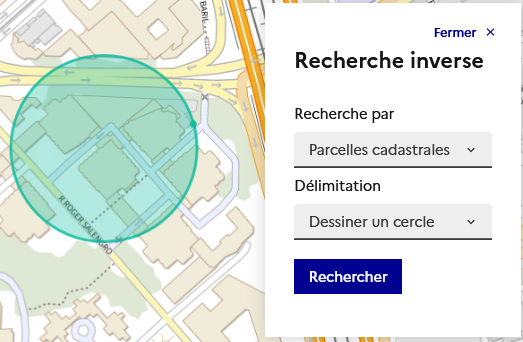
Une fois l’option sélectionnée, cliquez une première fois sur la carte pour choisir le centre du cercle, puis une seconde fois pour choisir la taille du cercle :
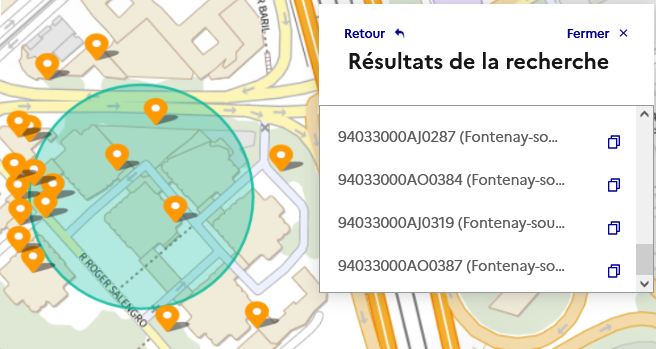
Cliquez sur « Rechercher ». L’outil affichera alors les résultats dans le cercle (avec une limite maximale de 20 résultats) :
Dessiner une emprise #
Une fois l’option sélectionnée, cliquez une première fois sur la carte pour choisir une extrémité de l’emprise, puis une seconde fois pour choisir l’autre extrémité :
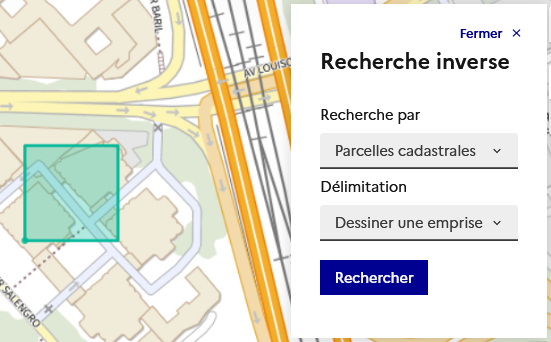
Cliquez sur « Rechercher ». L’outil affichera alors les résultats dans l’emprise (avec une limite maximale de 20 résultats) :
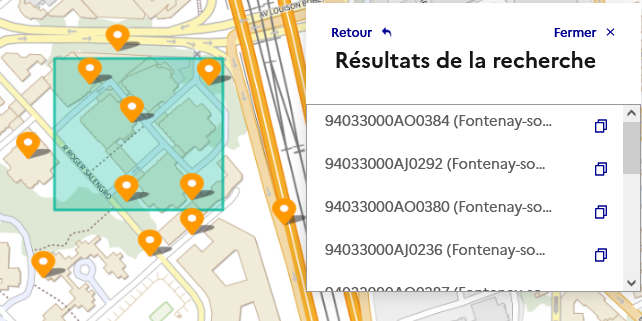
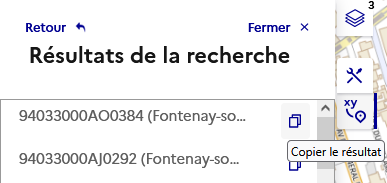
Copier le résultat #
Vous pouvez copier chaque résultat de la recherche en cliquant sur l’icône « Copier le résultat » en face du résultat à copier :
Modifier une recherche existante #
Si vous êtes sorti de l’outil « Trouver une adresse » et que vous souhaitez faire une nouvelle recherche, cliquez sur l’icône « Trouver une adresse » pour afficher les résultats précédents.
Cliquez alors sur le bouton « Retour » pour revenir à l’étape précédente et modifier les options ou le lieu de recherche.
Découvrez d’autres outils autour de la carte grâce aux pages suivantes et précédentes !