
Calculer un itinéraire
Modifié le
Trouvez le meilleur trajet à pied ou en voiture
Généralités #
L’outil « Ouvrir le calcul d’itinéraire » permet de trouver le meilleur chemin entre deux ou plusieurs points, à pied ou en voiture, et de dessiner le résultat sur la carte.
Cliquez sur l’icône de l’outil :
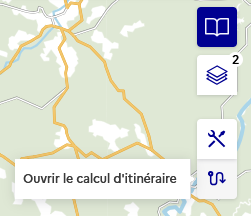
Le panneau de l’outil s’ouvre alors :
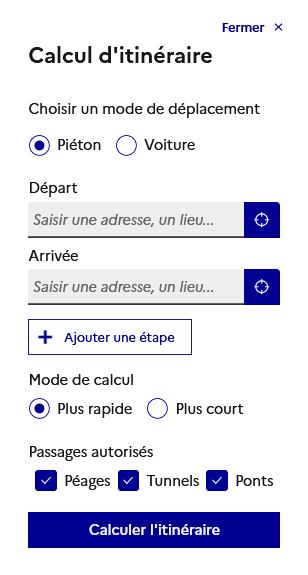
Mode de déplacement #
Vous pouvez choisir de vous déplacer en voiture ou à pied :

Départ, arrivée et étapes #
Choisissez un point de départ en renseignant une adresse dans le cadre de saisie ou bien sélectionnez un point sur la carte grâce au bouton :
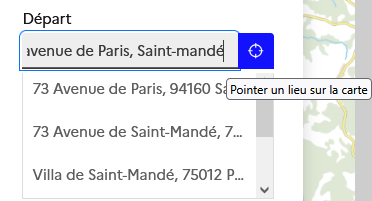
Faites de même pour le point d’arrivée.
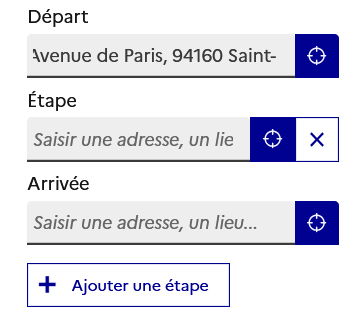
Vous pouvez ajouter jusqu’à cinq étapes à votre parcours en cliquant sur le bouton « Ajouter une étape » :
Options de calcul #
Vous pouvez préciser le calcul d’itinéraire avec les options suivantes :
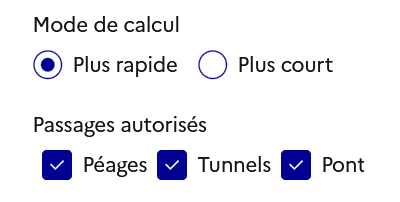
Ces options sont utiles pour un déplacement en voiture.
Calculer l’itinéraire #
Cliquez sur le bouton « Calculer l’itinéraire » pour afficher le résultat sur la carte :
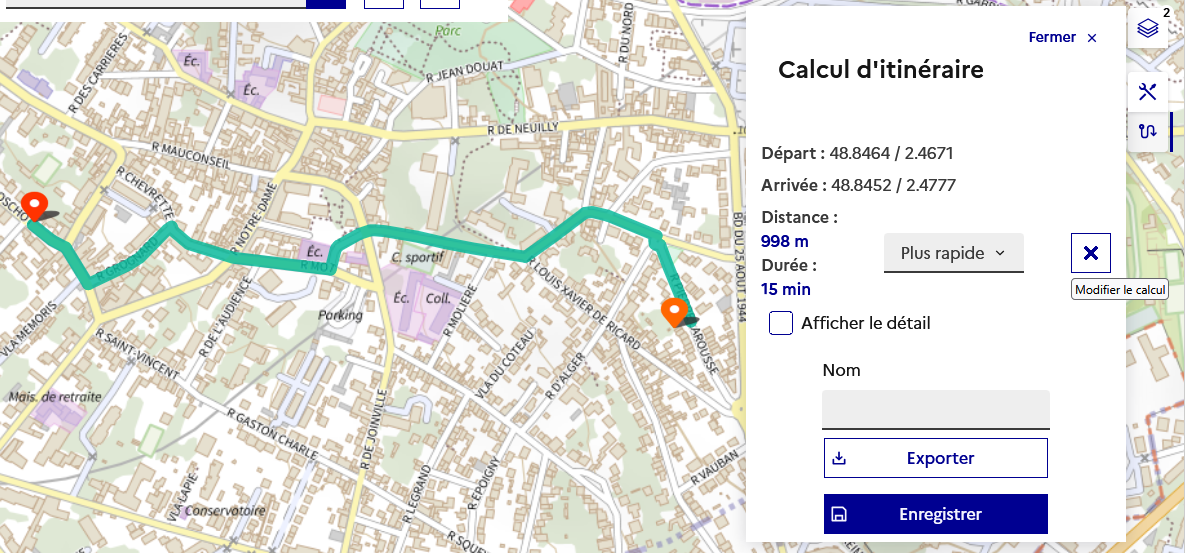
Cliquez sur l’icône « Modifier le calcul » pour revenir à l’étape précédente et modifier les options ou les étapes de l’itinéraire.
Si vous cliquez sur un autre outil, puis que vous revenez à l’outil « Calculer un itinéraire », alors cela entamera un nouvel itinéraire. Suivez ces indications pour reprendre un itinéraire existant.
Afficher le détail #
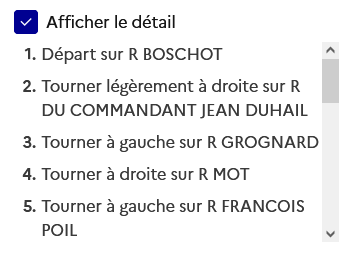
Une fois l’itinéraire calculé, vous pouvez afficher le détail du trajet en cochant la case du même nom :
Enregistrer son itinéraire #
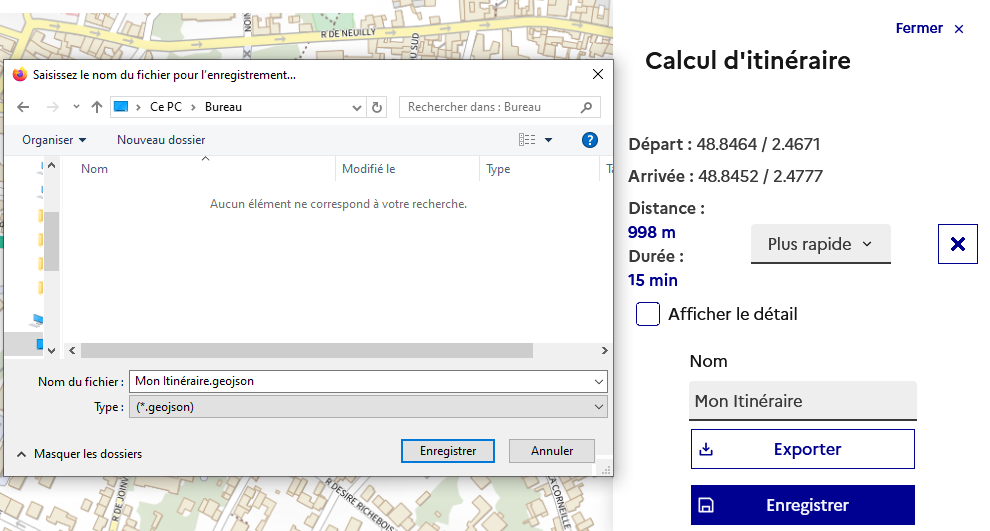
Vous pouvez sauvegarder votre itinéraire en lui donnant un nom et en cliquant sur « Enregistrer » :
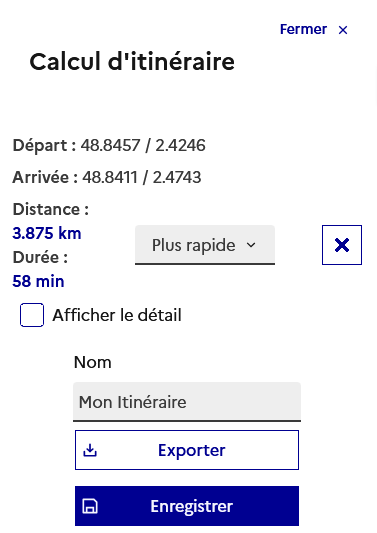
Si vous souhaitez enregistrer votre itinéraire, il faut que vous soyez connecté à votre compte au préalable.
Vous retrouverez alors votre itinéraire avec son nouveau nom dans le gestionnaire de couches, ainsi que dans votre espace personnel dans le menu « Mes enregistrements » :
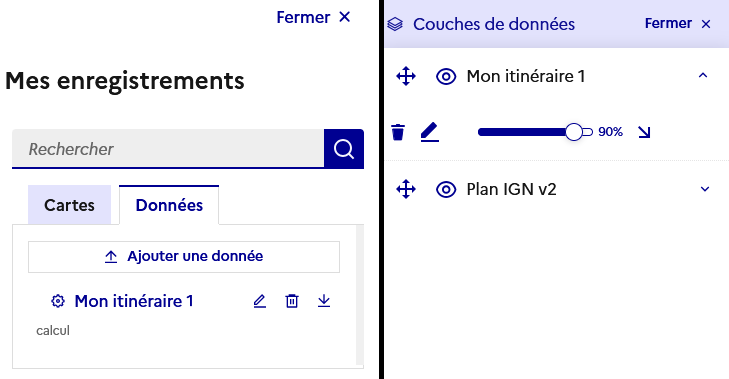
Si vous effectuez des modifications, pensez à enregistrer de nouveau votre itinéraire, sinon elles ne seront pas sauvegardées dans votre espace personnel.
Exporter son itinéraire #
Vous pouvez également exporter votre itinéraire en un fichier *.geojson en cliquant sur le bouton « Exporter » :
Modifier un itinéraire existant #
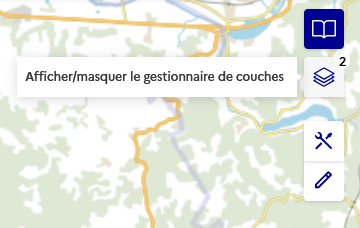
Si vous êtes sorti de l’outil « Calculer un itinéraire » et que vous souhaitez reprendre un itinéraire existant, cliquez sur l’icône « Afficher/masquer le gestionnaire de couches » :
Cliquez ensuite sur « Éditer la couche » :
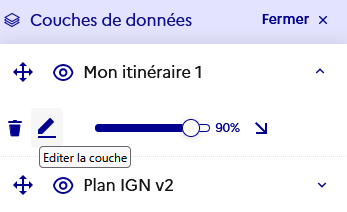
Cela ouvrira le panneau pour éditer votre itinéraire :
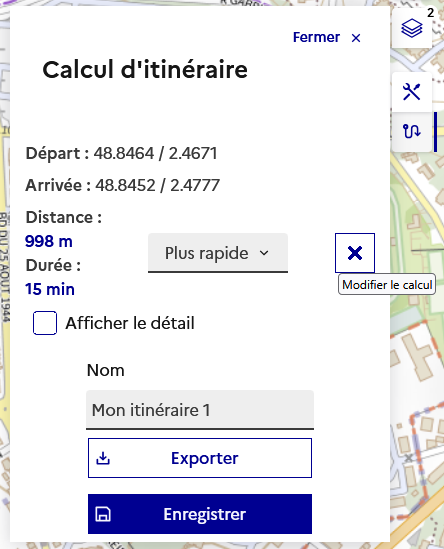
Cliquez sur l’icône « Modifier le calcul » pour revenir à l’étape précédente et modifier les options ou les étapes de l’itinéraire.
Découvrez d’autres outils autour de la carte grâce aux pages suivantes et précédentes !