
Mes cartes et données enregistrées
Modifié le
Mes enregistrements #
Cette option est accessible si vous êtes connecté à cartes.gouv.fr (voir Connexion).
Cliquer sur « Mes enregistrements » sans être connecté vous emmènera sur l’écran de connexion.
Si vous êtes connecté, vous retrouverez alors dans cette section vos cartes et données sauvegardées :
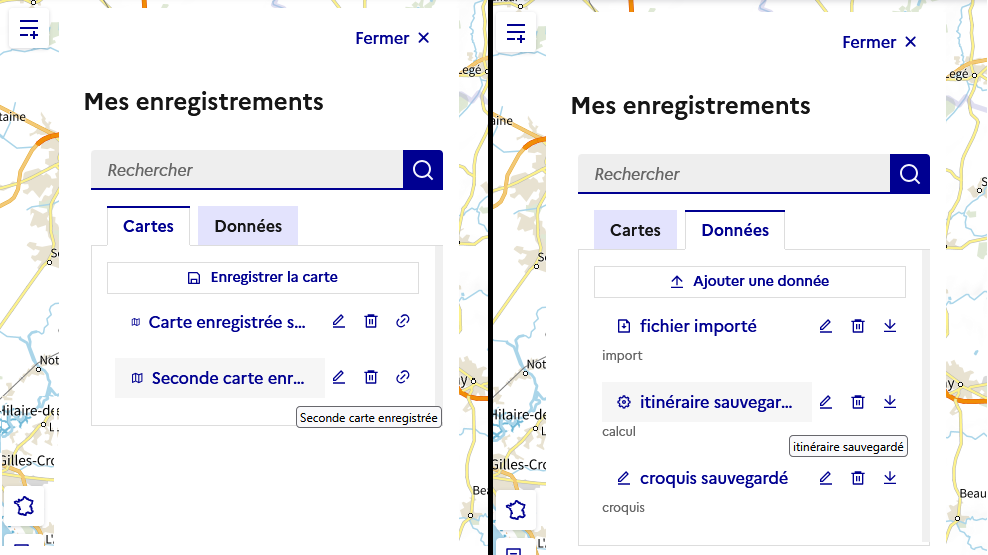
Mes cartes #
Enregistrer une carte #
Pour enregistrer une nouvelle carte dans votre espace, il suffit de cliquer sur « Enregistrer la carte ».
Vous pourrez alors donner un nom à cette carte pour la retrouver plus tard :
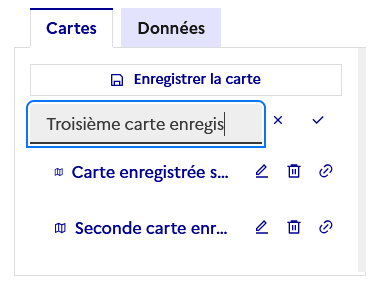
La carte ainsi sauvegardée contiendra l’emprise de l’écran, les cartes sélectionnées depuis le cartalogue (voir Choisir un fond de carte).
Il suffira alors de cliquer sur la carte sauvegardée pour l’afficher sur votre écran.
Attention, cela remplacera votre vue actuelle. Pensez à la sauvegarder si vous ne souhaitez pas la perdre.
Renommer une carte #
À tout moment, vous pouvez renommer une carte sauvegardée en cliquant sur l’icône suivante :

Supprimer une carte #
Vous pouvez supprimer une carte sauvegardée de votre liste en cliquant sur cette icône :

Partager une carte sauvegardée #
Vous pouvez partager une carte à une autre personne en lui envoyant un lien URl. Ce lien permettra d’afficher la carte à l’écran telle qu’elle a été sauvegardée.
Cliquez sur l’icône suivante pour copier le lien URL à partager :

Mes données #
Cet espace permet de lister un ensemble de données que vous avez sauvegardées. Cela peut être une donnée importée ou bien le résultat d’un outil de calcul.
Renommer une donnée #
À tout moment, vous pouvez renommer une donnée sauvegardée en cliquant sur l’icône suivante :

Supprimer une donnée #
Vous pouvez supprimer une donnée sauvegardée de votre liste en cliquant sur cette icône :

Télécharger une donnée #
Vous pouvez télécharger une copie locale d’une donnée sauvegardée en cliquant sur cette icône :

Ajouter une donnée #
Vous pouvez importer dans la carte une donnée locale (par exemple un geojson) en cliquant sur ce bouton :

La donnée importée sera alors sauvegardée dans votre espace pour y être accessible ultérieurement.