
QGIS
Modifié le
Tutoriels pour utiliser les API de la Géoplateforme avec QGIS
Utiliser les données libres en flux WMS/WMTS #
Intégration d’un flux WMS #
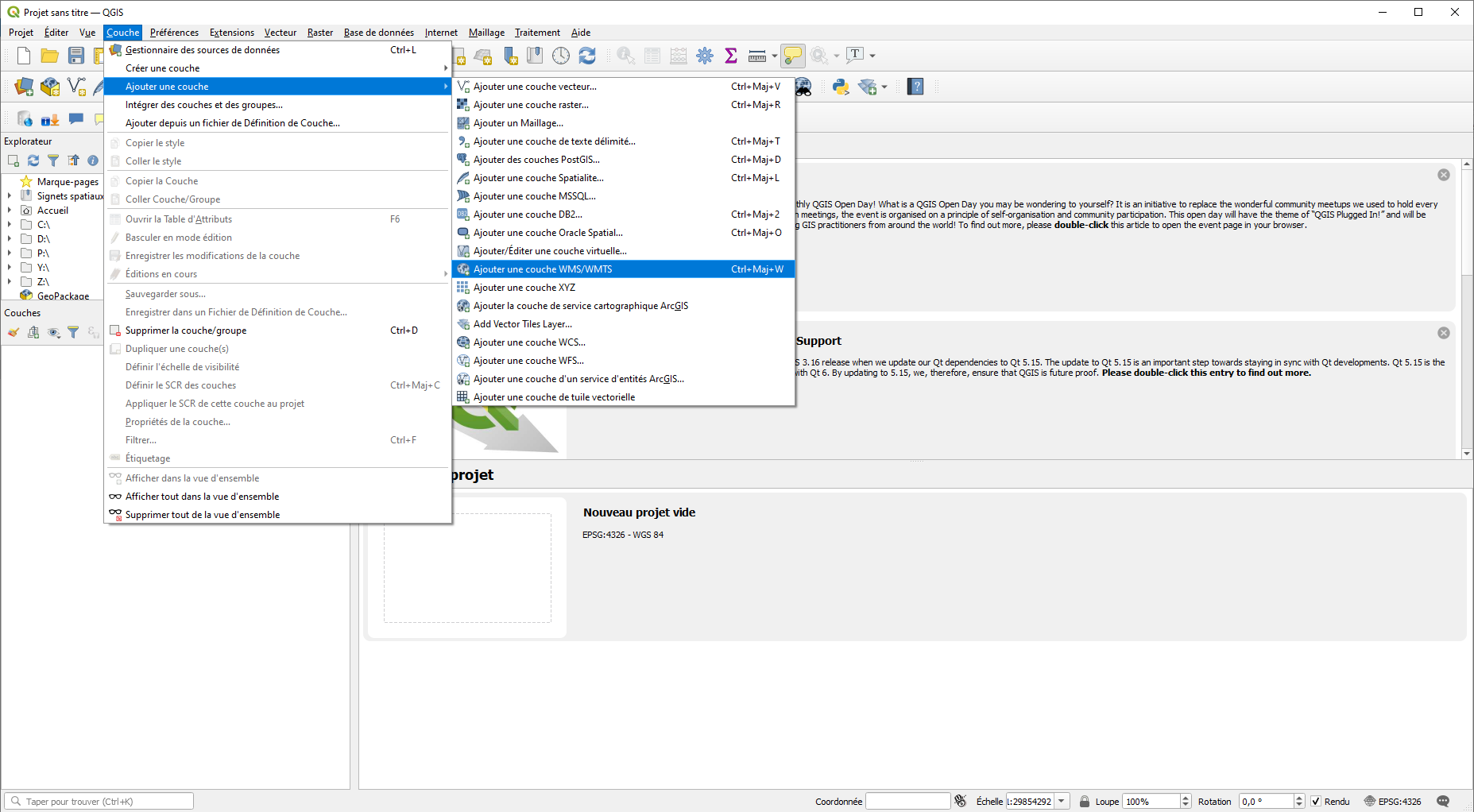
Dans le menu « Couche », allez sur « Ajouter une couche » puis « Ajouter une couche WMS/WMTS ».
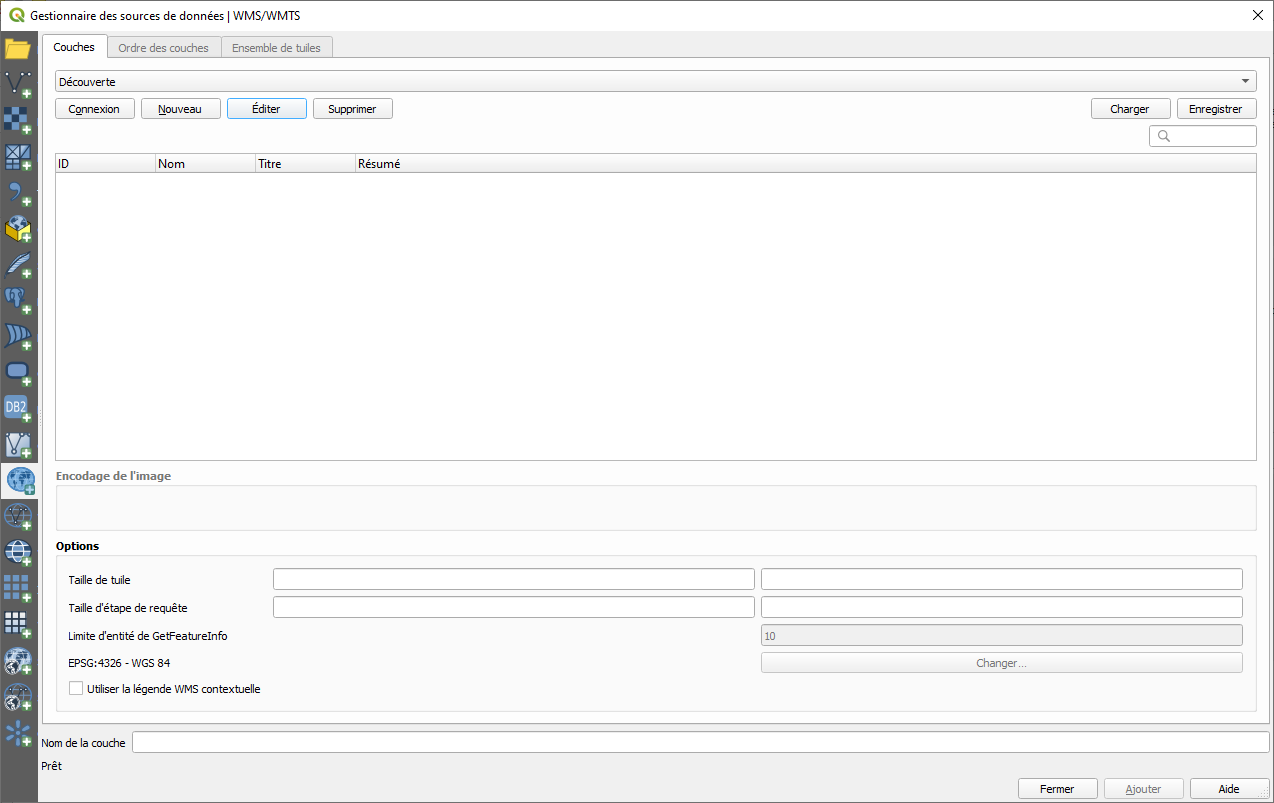
Cliquez sur « Nouveau » pour ajouter un nouveau flux WMS.
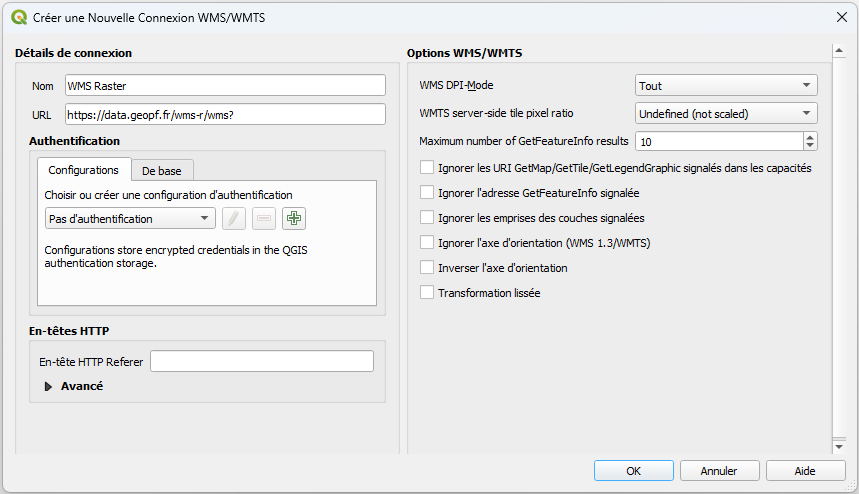
Dans la boîte de dialogue « Créer une nouvelle connexion WMS », renseignez les champs :
-
« Nom » : nom que vous souhaitez donner à la connexion au serveur
-
« URL » :
- Flux WMS-Raster :
https://data.geopf.fr/wms-r/wms?- Flux WMS-Vecteur :
https://data.geopf.fr/wms-v/wms?
Validez en cliquant sur « OK ».
Puis cliquez sur « Connexion » pour vous connecter au flux WMS ainsi créé.
Sélectionnez les couches que vous souhaitez afficher.
Choisissez l’« Encodage de l’image ». Le choix de l’encodage est facultatif (JPEG est sélectionné par défaut).
Une image en JPEG prendra moins de ressources mais ne gérera pas les transparences comme le PNG.
Cliquez sur « Ajouter ».
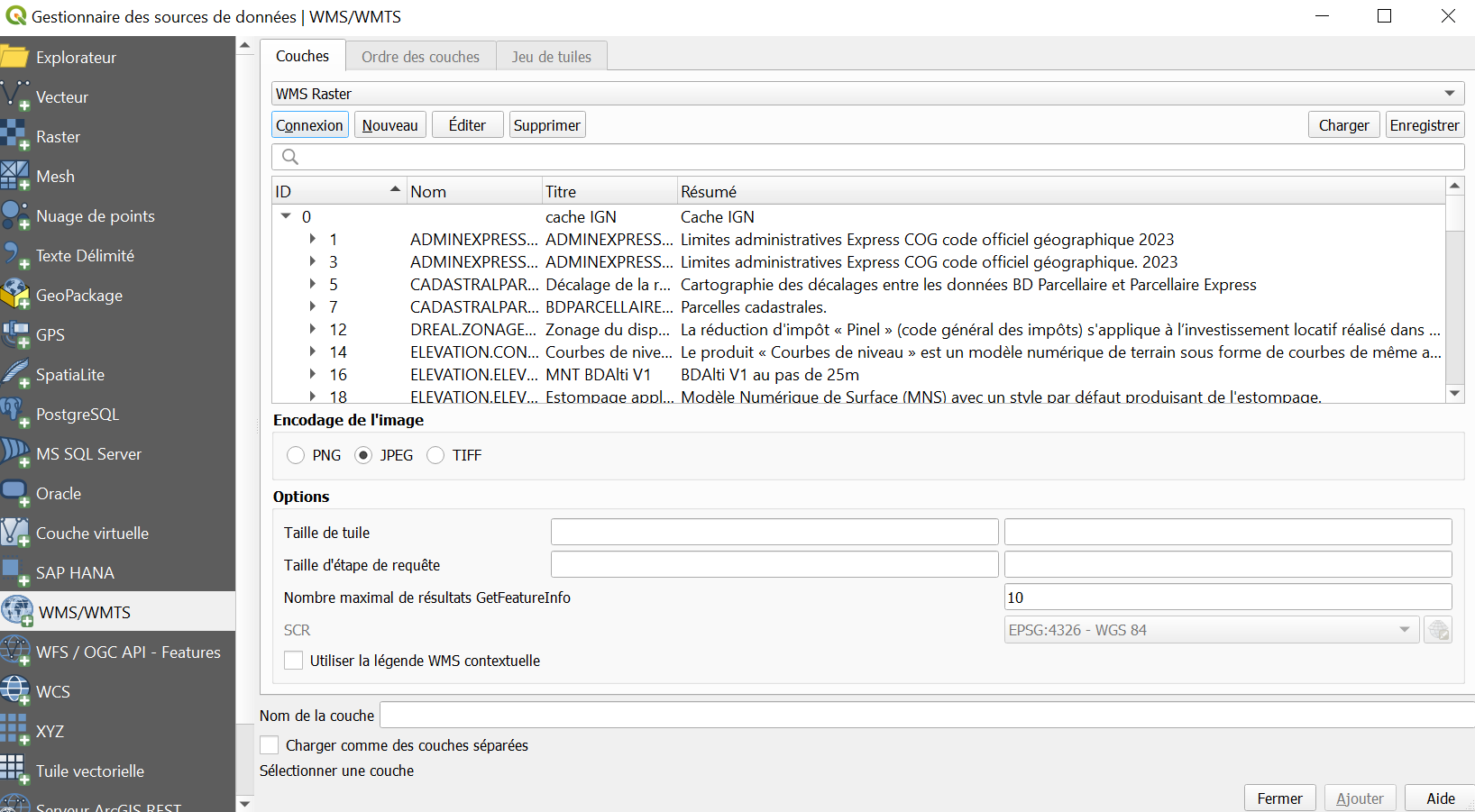
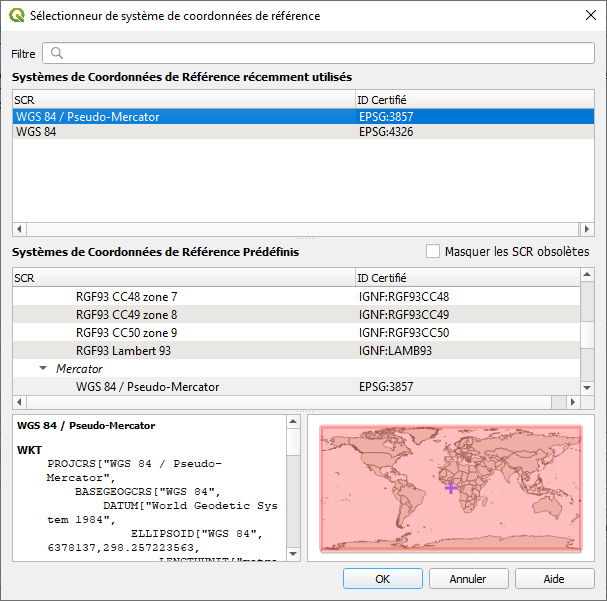
Les couches s’adaptent automatiquement à la projection sélectionnée pour la carte. Vous pouvez cependant modifier la projection en cliquant sur « Changer ».
Intégration d’un flux WMTS #
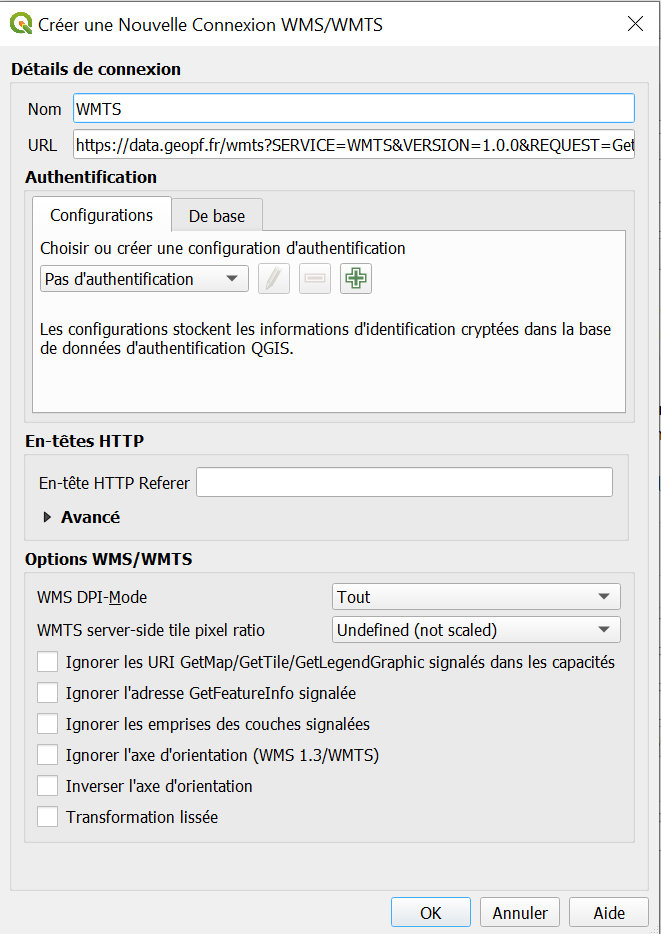
Dans la boîte de dialogue « Créer une nouvelle connexion WMTS », renseignez les champs :
-
« Nom » : nom que vous souhaitez donner à la connexion au serveur
-
« URL » :
https://data.geopf.fr/wmts?SERVICE=WMTS&VERSION=1.0.0&REQUEST=GetCapabilities
Validez en cliquant sur « OK ».
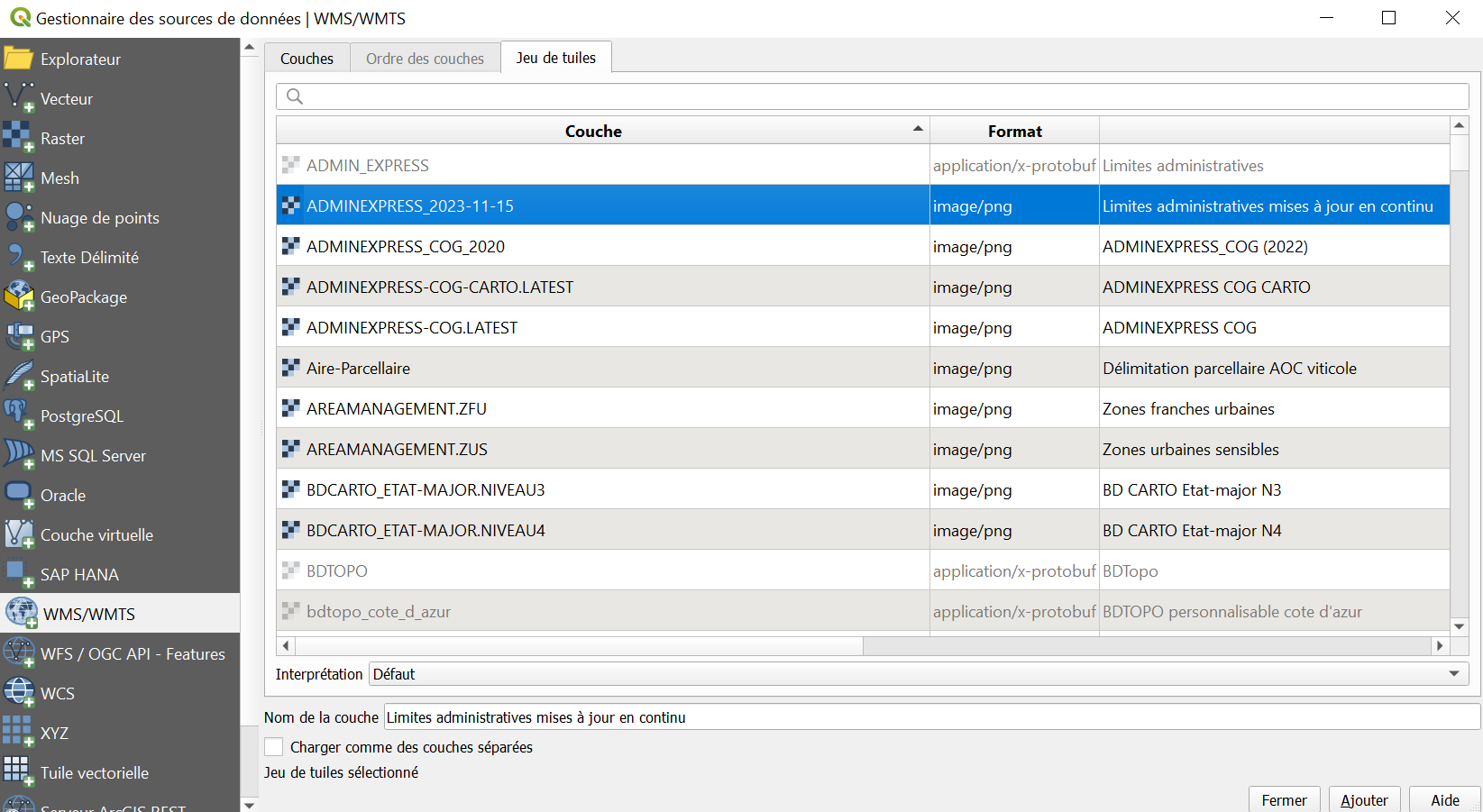
Puis cliquez sur « Connexion » pour vous connecter au flux WMTS ainsi créé.
Sélectionnez la couche que vous souhaitez afficher.
Cliquez sur « Ajouter ».
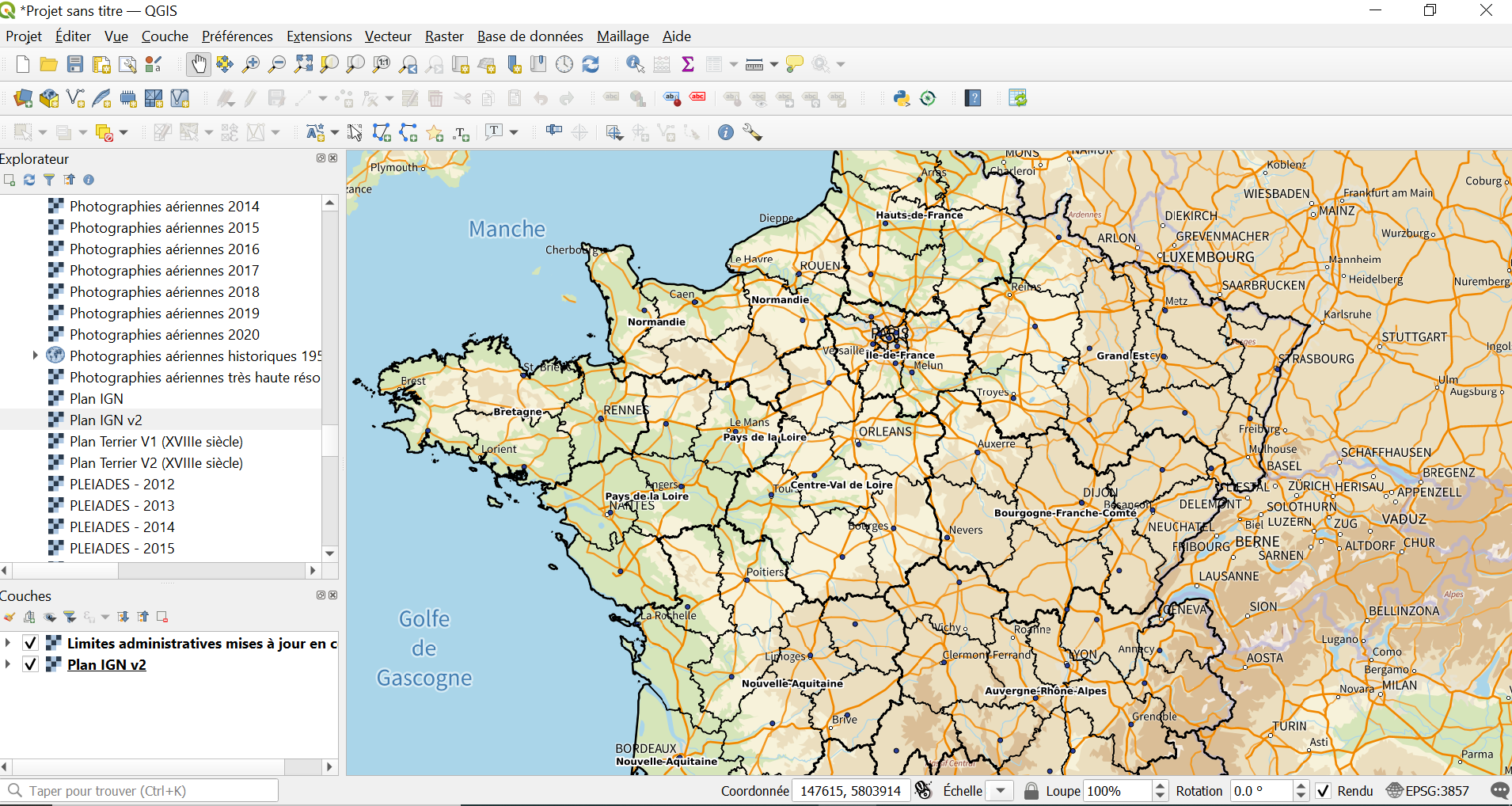
Affichage #
Les couches sélectionnées apparaissent dans la partie « Couches ».
Chargement par fichier XML #
Dans la fenêtre « Ajouter une couche WMS/WMTS », cliquez sur « Charger ».
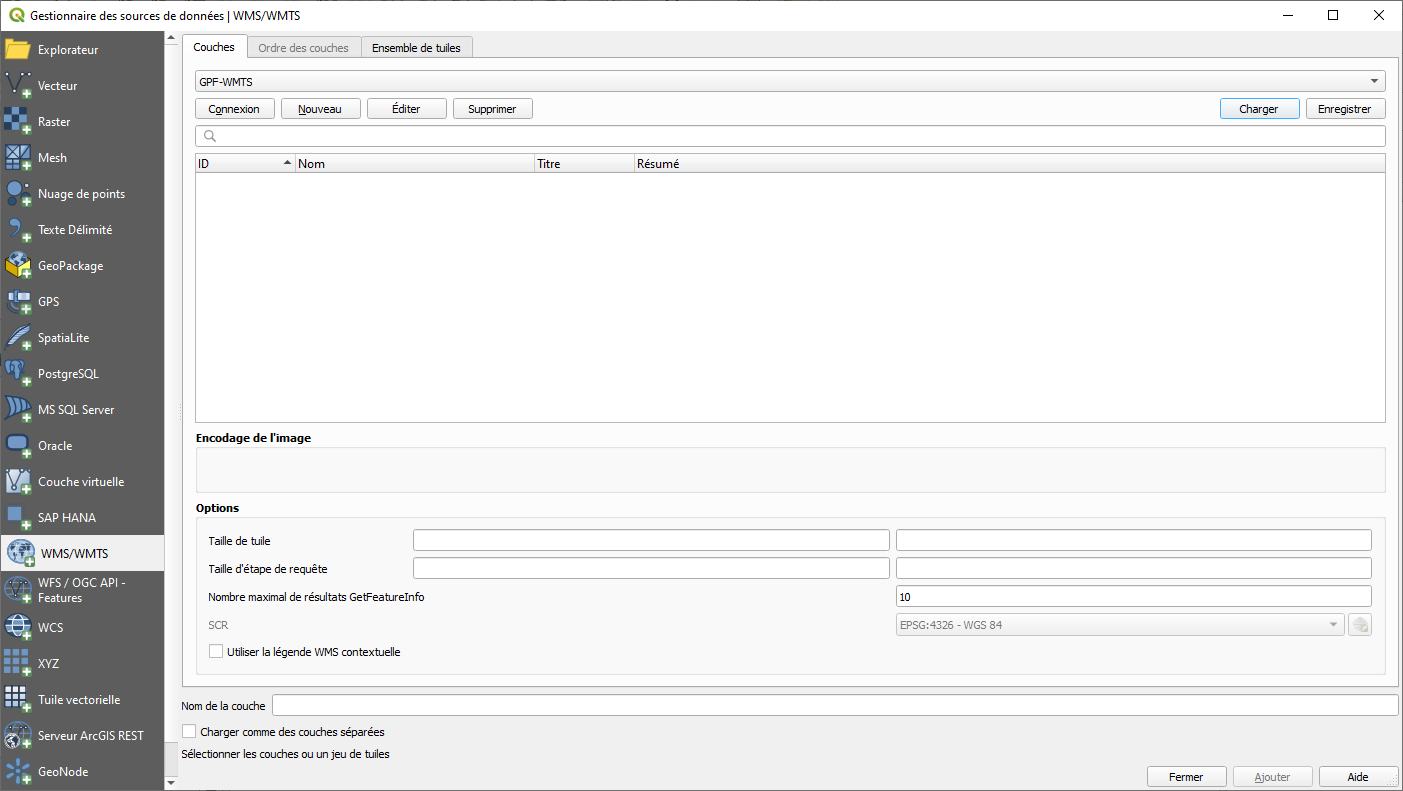
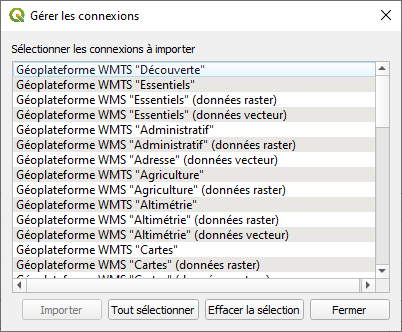
À titre d’exemple, l’IGN met à disposition un fichier XML, qui contient les différentes couches à intégrer.
Sélectionnez la famille de couches qui vous intéresse et cliquez sur « Importer ».
Sélectionnez dans la liste déroulante la famille de couches ajoutée et cliquez sur « Connexion ».
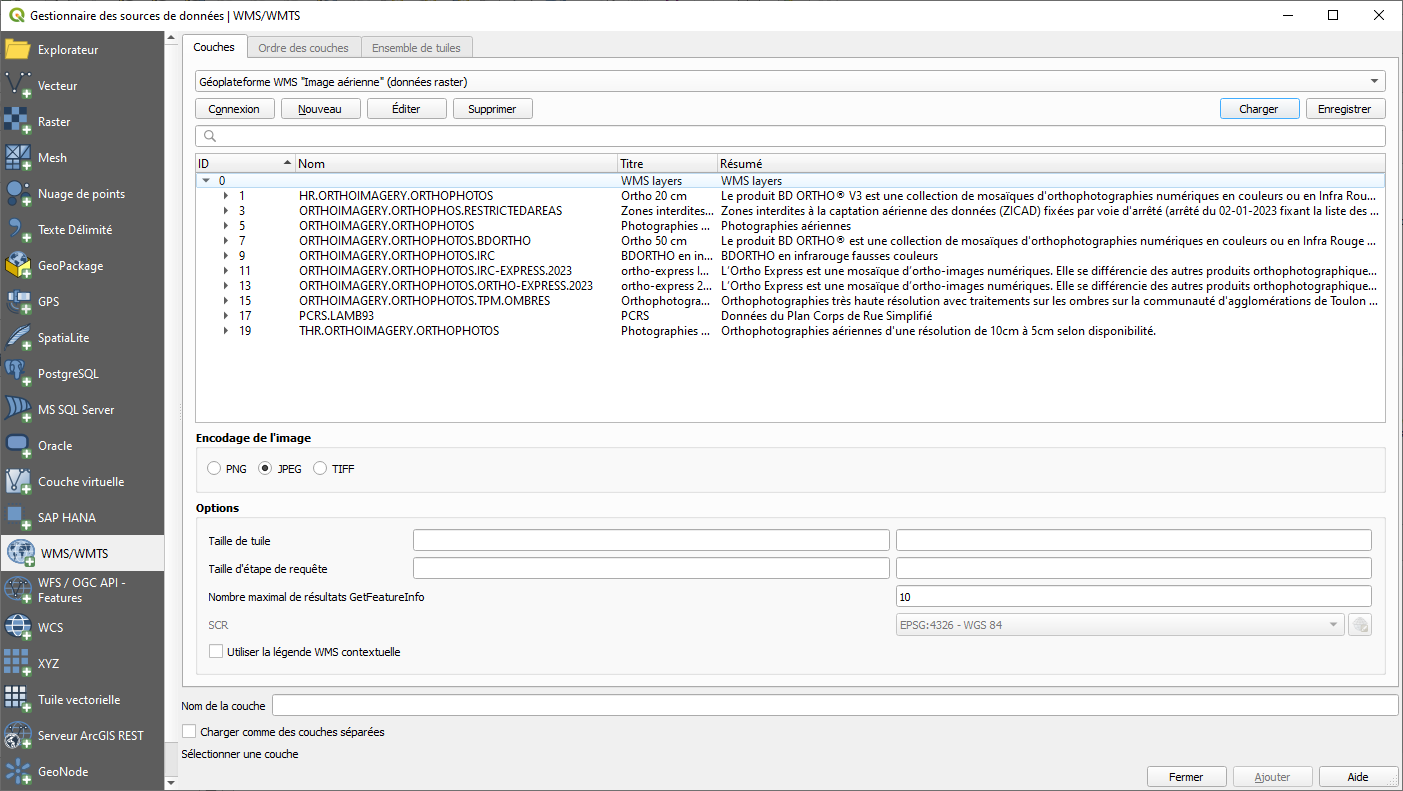
Sélectionnez la couche que vous souhaitez et cliquez sur « Ajouter ».
Utiliser les données libres en flux WFS #
Intégration d’un flux WFS #
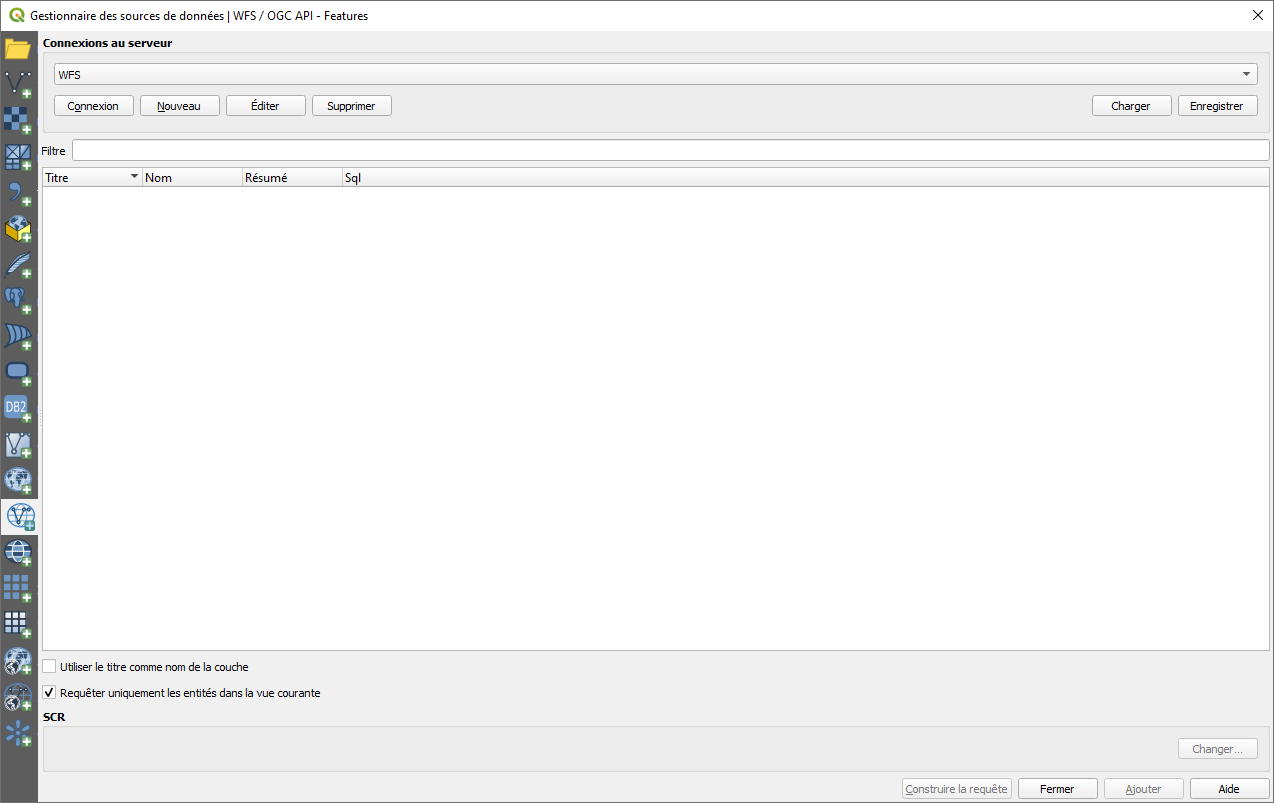
Dans le menu « Couche », allez sur « Ajouter une couche » puis « Ajouter une couche WFS ».
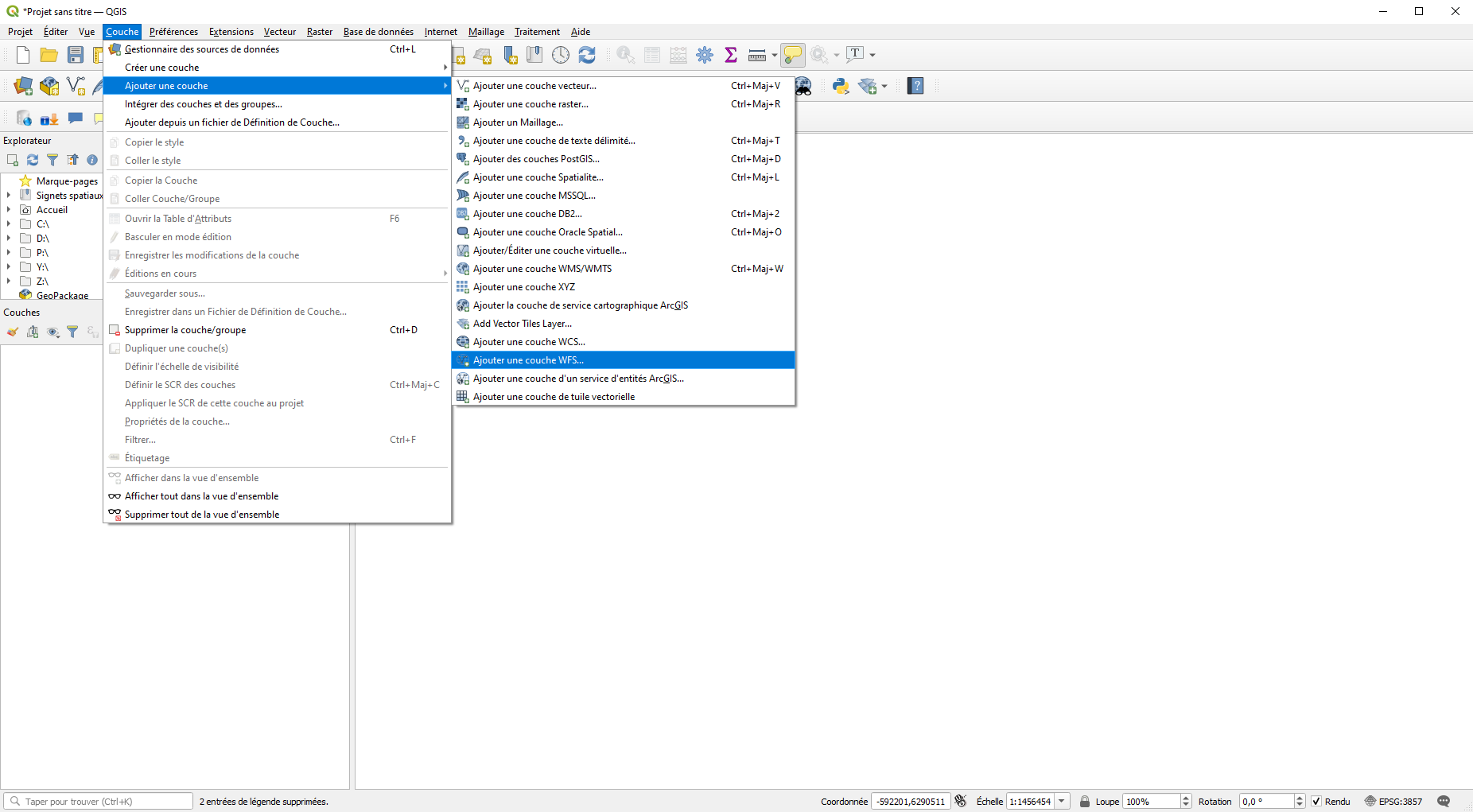
Cliquez sur « Nouveau » pour ajouter un nouveau flux WFS.
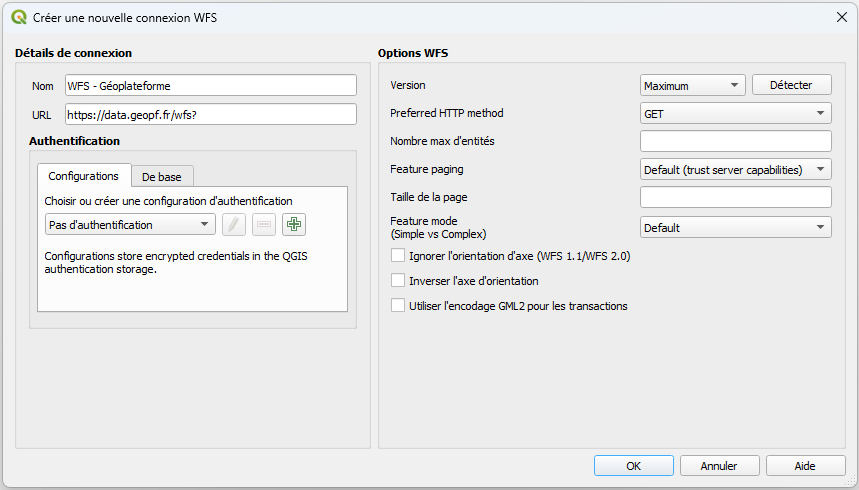
Dans la boîte de dialogue « Créer une nouvelle connexion WFS », renseignez les champs :
-
« Nom » : nom que vous souhaitez donner à la connexion au serveur
-
« URL » :
https://data.geopf.fr/wfs?
Validez en cliquant sur « OK ».
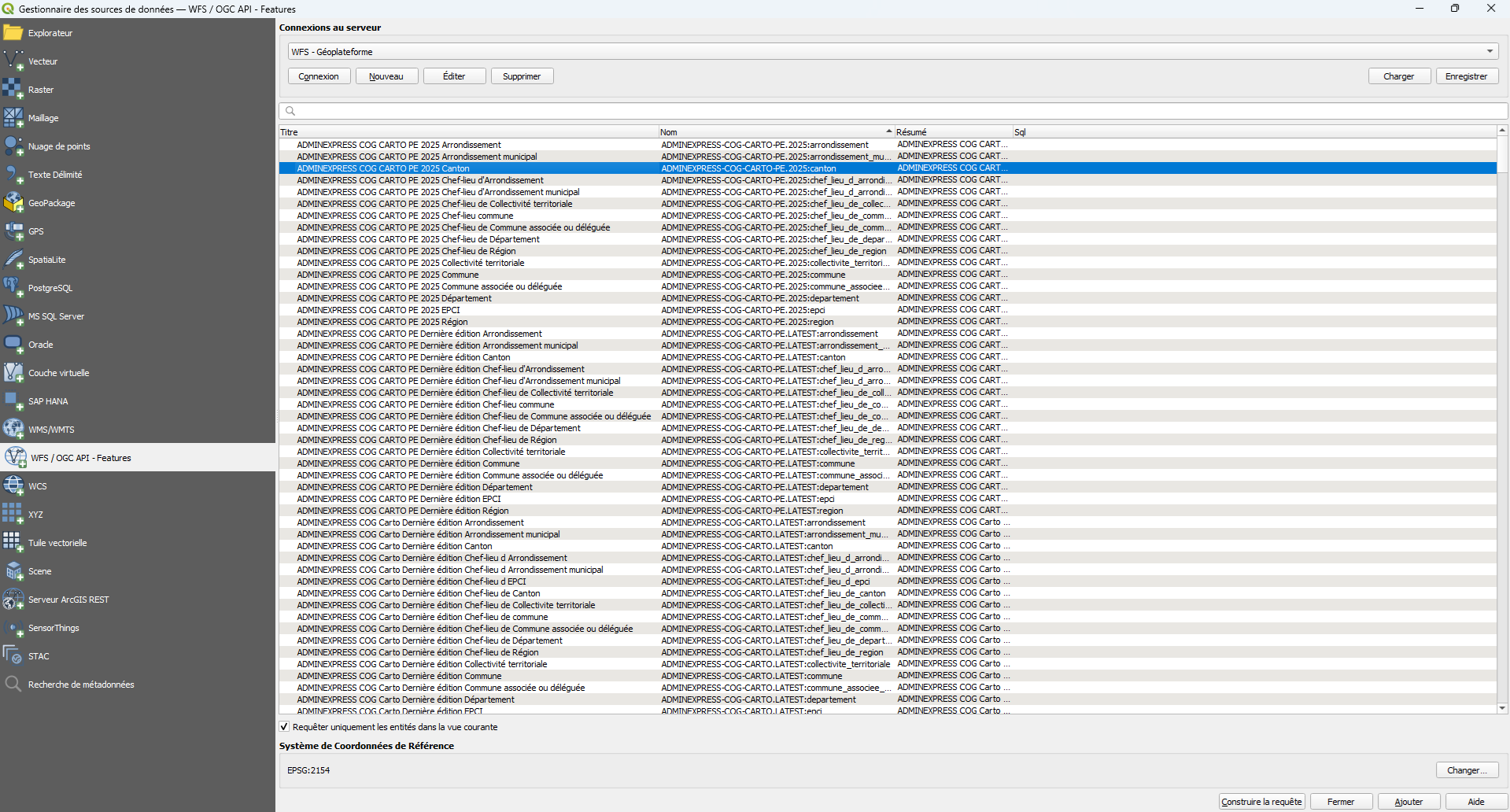
Puis cliquez sur « Connexion » pour vous connecter au flux WFS ainsi créé.
L’affichage des WFS du Géoportail est limité à 5000 objets par requête.
Cliquez sur « Ajouter ».
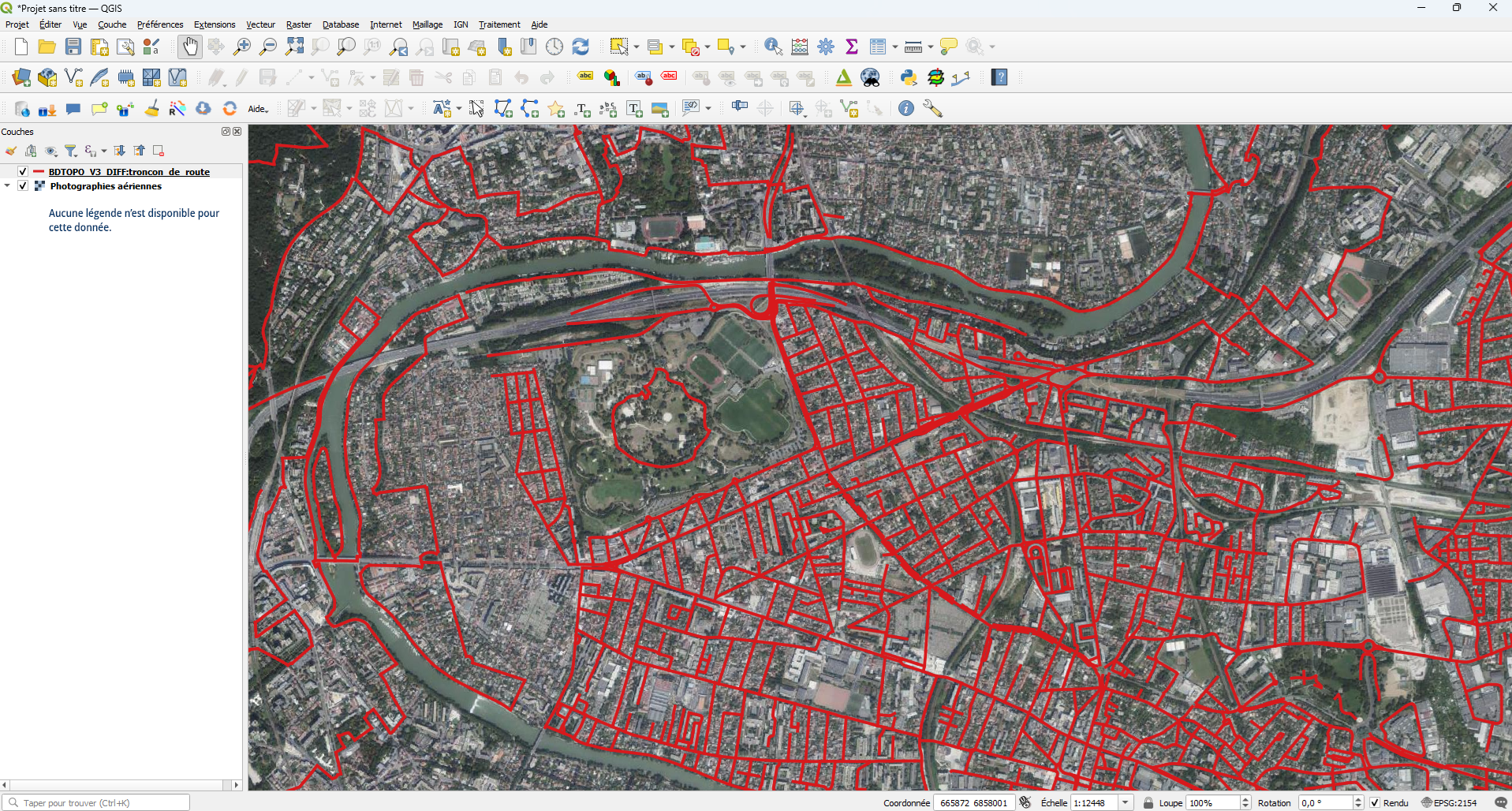
Les couches sélectionnées apparaissent dans la partie « Couches ».
Chargement par fichier XML #
Dans la fenêtre « Ajouter une couche WFS », cliquez sur « Charger ».
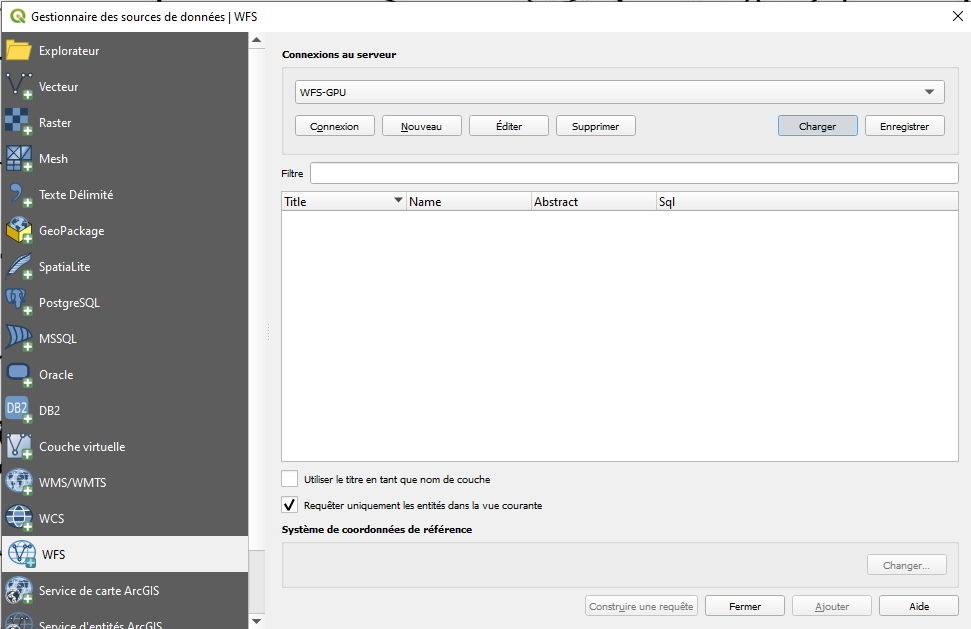
À titre d’exemple, l’IGN met à disposition un fichier XML, qui contient les différentes couches à intégrer.
Sélectionnez la famille de couches qui vous intéresse et cliquez sur « Importer ».
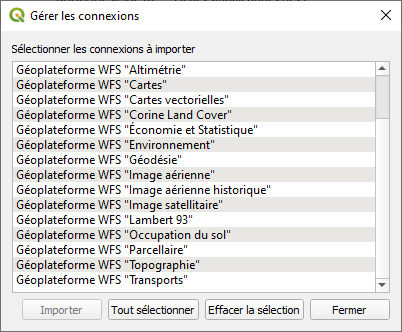
Sélectionnez dans la liste déroulante la famille de couches ajoutée et cliquez sur « Connexion ».
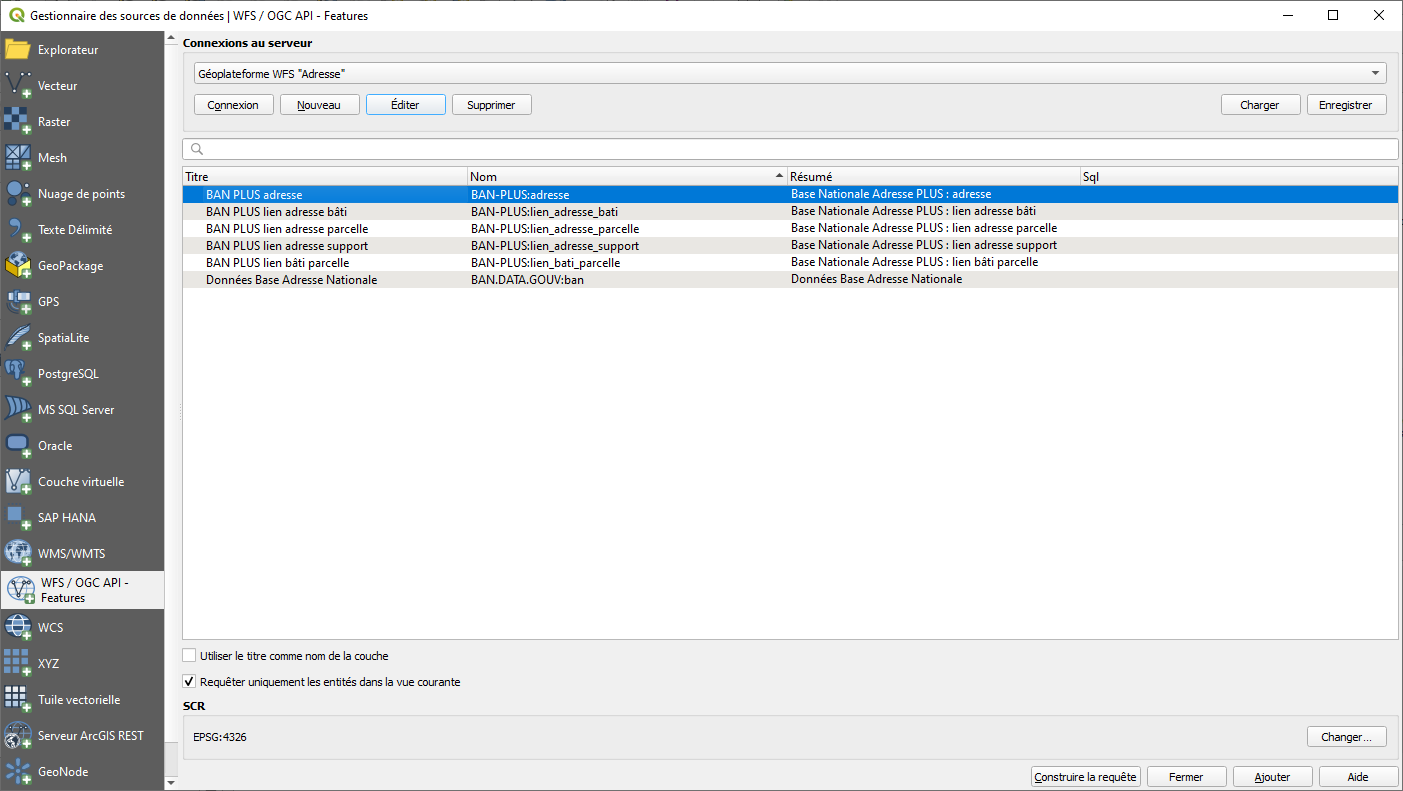
Sélectionnez la couche que vous souhaitez et cliquez sur « Ajouter ».