
Maputnik
Modifié le
Tutoriels pour utiliser les API de la Géoplateforme avec Maputnik
Dans cet article nous allons apprendre à :
- Modifier un fichier de styles avec l’éditeur Maputnik
- Afficher un fichier de styles modifié dans la Géoplateforme
La ressource visée dans cet exemple est « Plan IGN ». Maputnik est un éditeur open-source compatible avec la spécification Mapbox GL style. Il nous permet de modifier le style des cartes tuiles vectorielles en temps réel.
Éditer un fichier de styles #
Ouvrir le fichier de style #
-
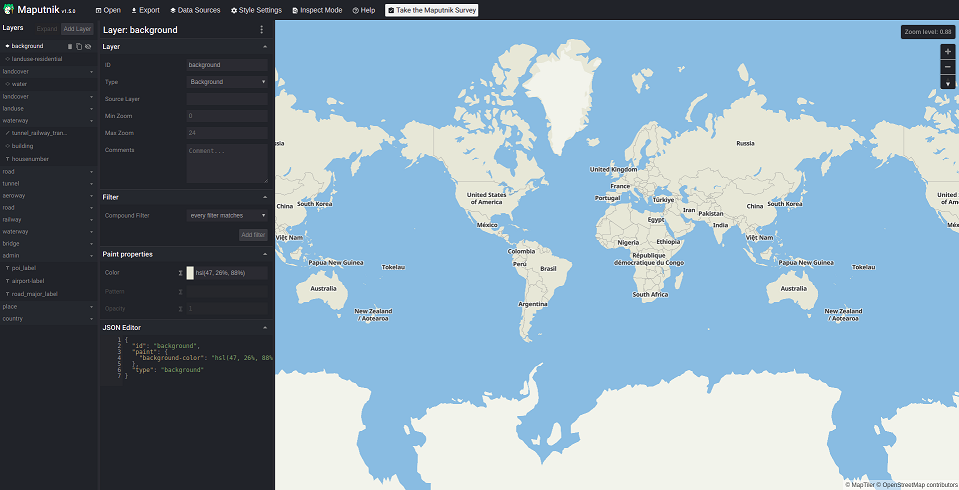
Ouvrez l’éditeur Maputnik dans un navigateur web. Par défaut, Maputnik affichera les données open map tiles (OSM).
-
Ouvrez le fichier de style du « Plan IGN », cliquez sur le bouton « Open » (en haut à gauche) cela ouvrira une boite de dialogue. Dans la section « Load from URL », collez l’URL du modèle à modifier. Ici nous prendrons PLAN IGN option standard. Ensuite, cliquez sur « Open URL ».
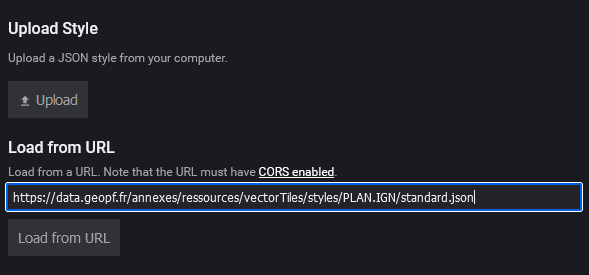
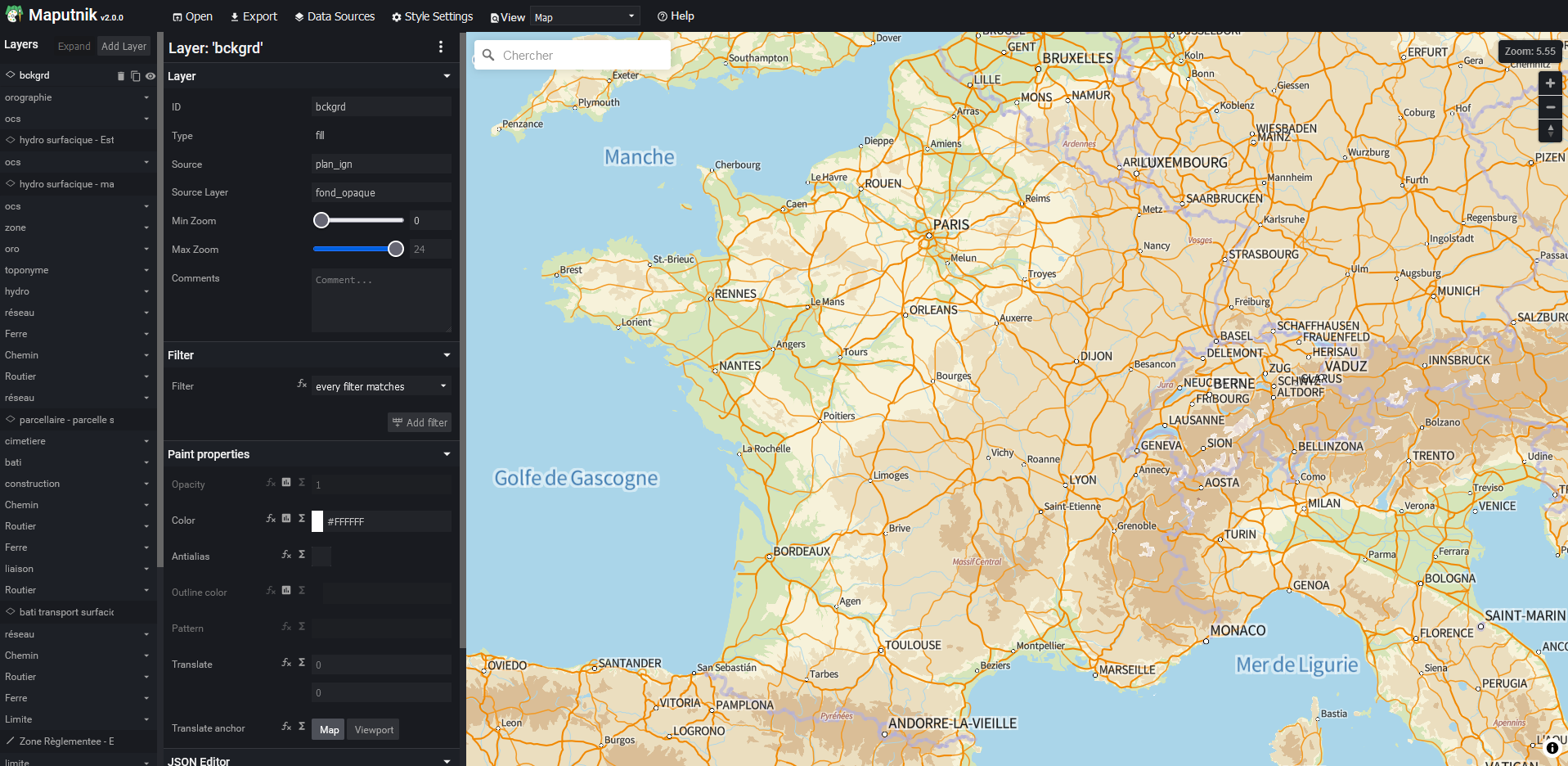
La carte « Plan IGN » s’affiche dans la fenêtre cartographique et la liste des styles est disponible dans le gestionnaire à gauche de l’écran. Dernier point, il faut aller dans « Style Settings » et modifier le paramètre « Style renderer » pour le basculer vers « Open Layers (Experimental) » :
Modifier le style #
Le style chargé peut maintenant être modifié. À titre d’exemple, nous allons modifier la couleur des routes non classées afin de rendre le réseau local plus visible lors de l’affichage (les routes non classées sont visibles à partir du zoom 14). Le style des routes non classées est déterminé par deux layers dans le fichier de styles : un pour le filet extérieur et l’autre pour le filet intérieur. Nous allons passer le filet extérieur en noir et colorer le filet intérieur.
-
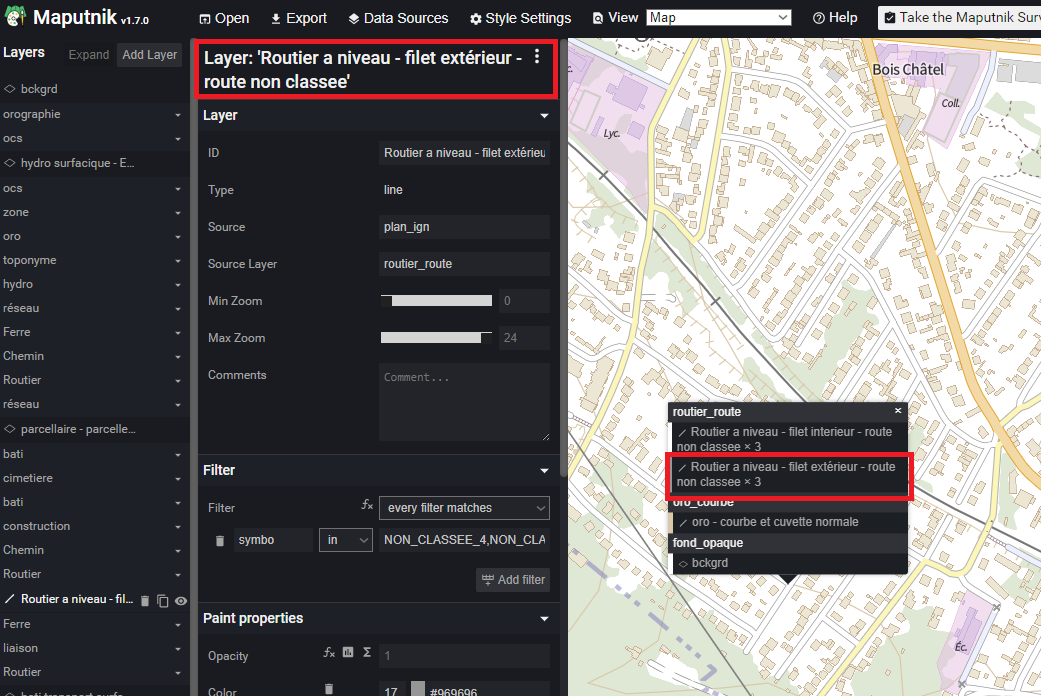
Dans la fenêtre cartographique cliquez sur une route non classée. Une info-bulle proposant la liste des styles concernés s’ouvre.
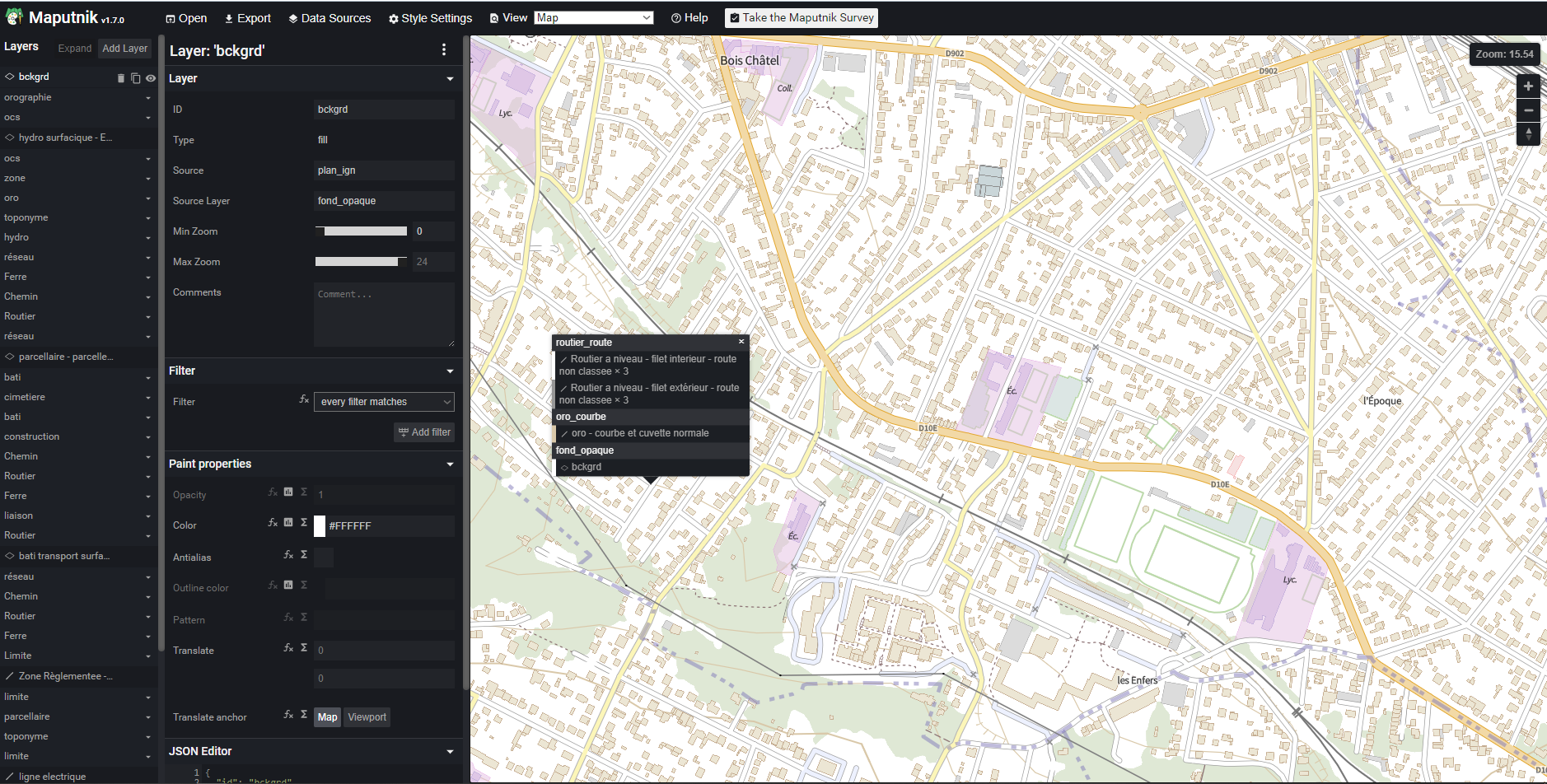
Dans cette info-bulle, cliquez sur « Routier a niveau - filet extérieur – route non classee » pour le sélectionner. Le style devient actif dans la liste des layers à gauche.
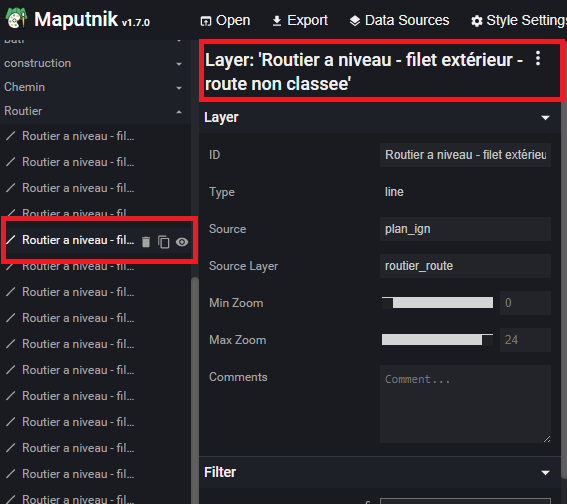
Il est également possible de sélectionner le style dans la liste des layers, qui se trouve à gauche de l’écran : cliquez sur le groupe « Routier », ensuite cherchez le layer avec l’identifiant : « Routier - filet extérieur – route non classee » et cliquez sur le layer pour le sélectionner.
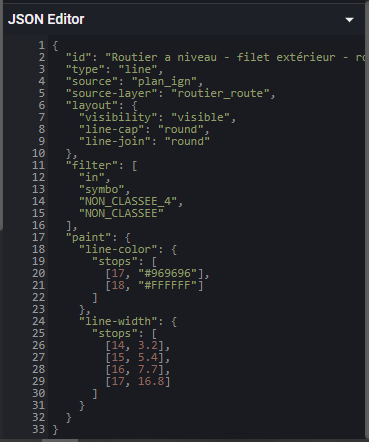
Le menu « Layer » affiche plusieurs options pour modifier le style de ce layer. Tout en bas dans ce menu on peut voir le texte JSON qui correspond au style de ce layer dans le fichier de style.
-
Cliquez sur la valeur du champ « Color » dans la section « Paint properties » pour en modifier la couleur grise par du noir :
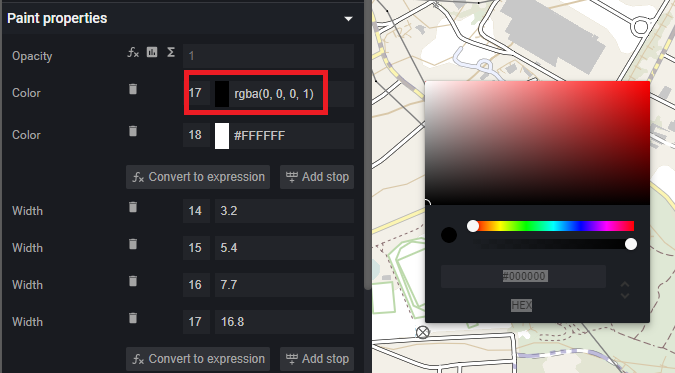
Cette valeur peut être modifiée avec le menu colorimétrique comme visualisé ci-dessous ou en saisissant manuellement la valeur. Le texte JSON en bas du menu est modifié en conséquence.
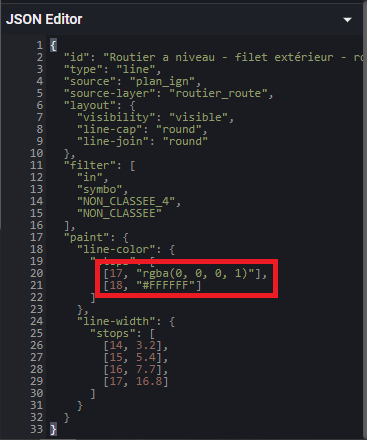
-
Pour modifier le filet intérieur, procédez de la même façon avec le layer « Routier a niveau - filet interieur – route non classee » en remplaçant la couleur dans la section « Paint properties » par celle de votre choix (dans l’exemple un vert très pâle).
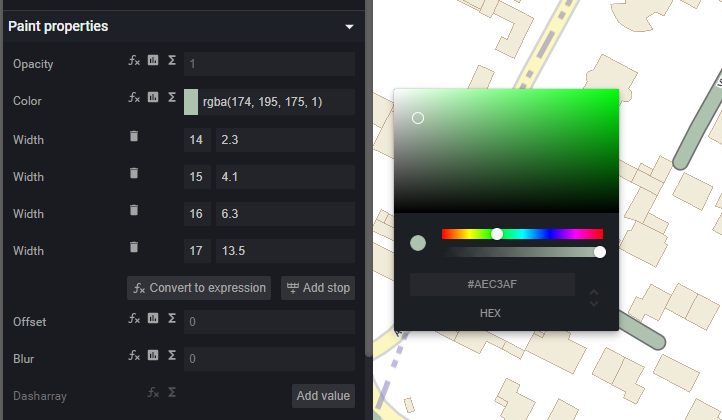
Dans la fenêtre cartographique les routes locales sont maintenant plus visibles.
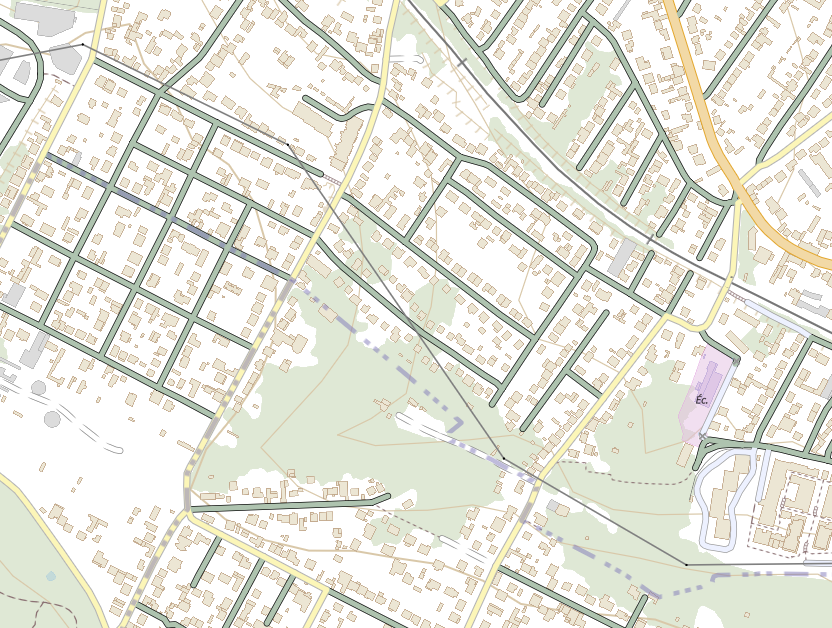
-
Exportez le nouveau style vers un fichier JSON : cliquez sur le bouton « Export » (en haut de l’écran). Ne renseignez rien dans la boîte de dialogue qui s’ouvre et cliquez sur « Download ». Le nouveau fichier de style est alors enregistré en local.