ArcGIS
Modifié le
Tutoriels pour utiliser les API de la Géoplateforme avec ArcGIS
Utiliser les données libres en flux WMS/WMTS #
Intégration d’un flux WMTS #
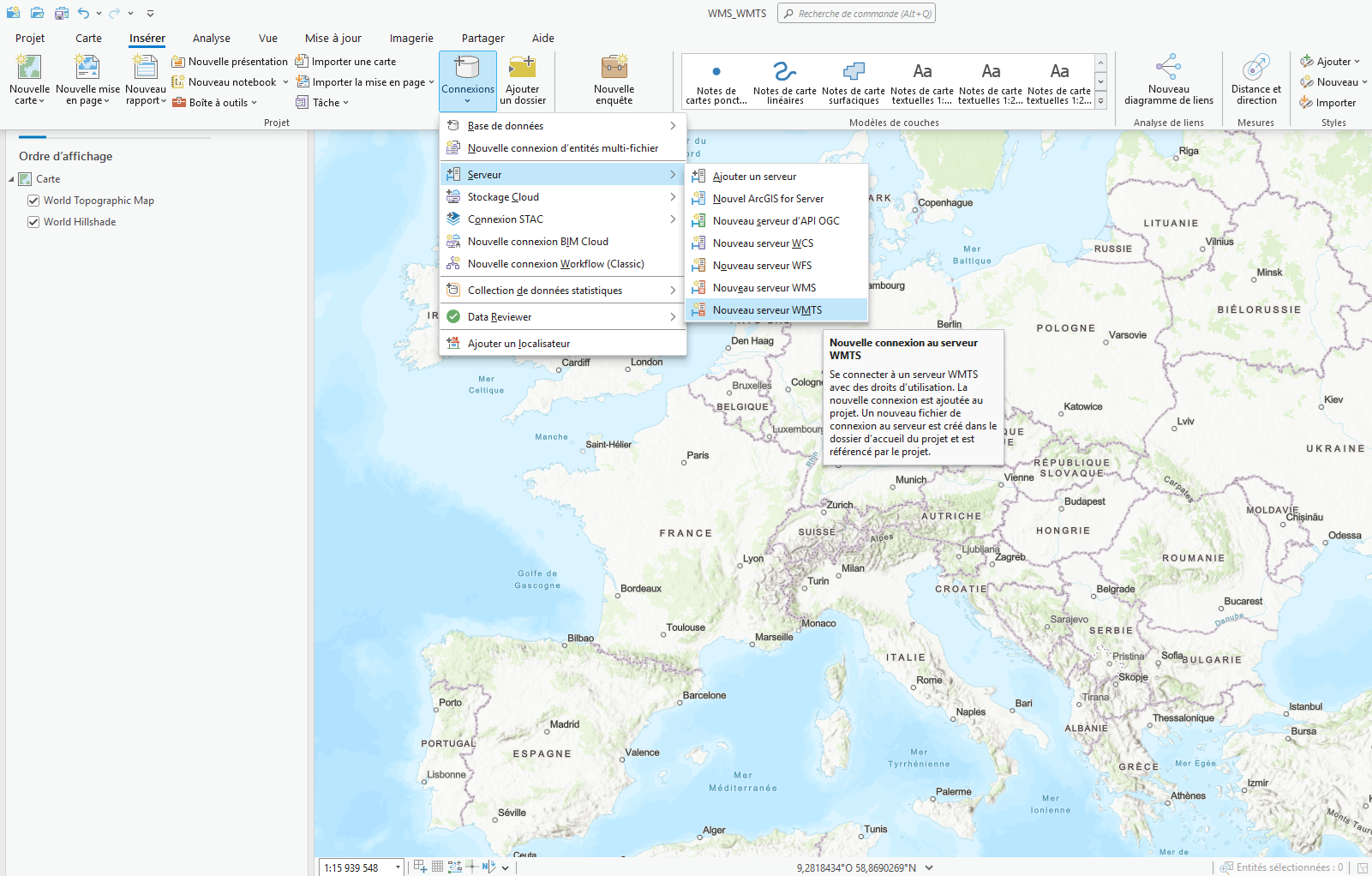
Dans le menu « Insérer », allez dans « Connexions » puis « Nouveau serveur WMTS ».
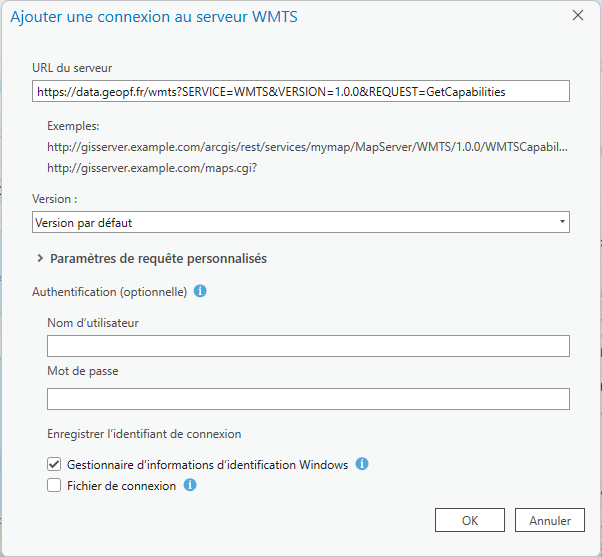
Dans la boîte de dialogue « Ajouter une connexion au serveur WMTS », renseignez le champ « URL du serveur » :
https://data.geopf.fr/wmts?SERVICE=WMTS&VERSION=1.0.0&REQUEST=GetCapabilitiesEt cliquez sur « OK ».
Les couches issues du flux WMTS s’affichent dans l’onglet « Serveurs » du catalogue du projet.
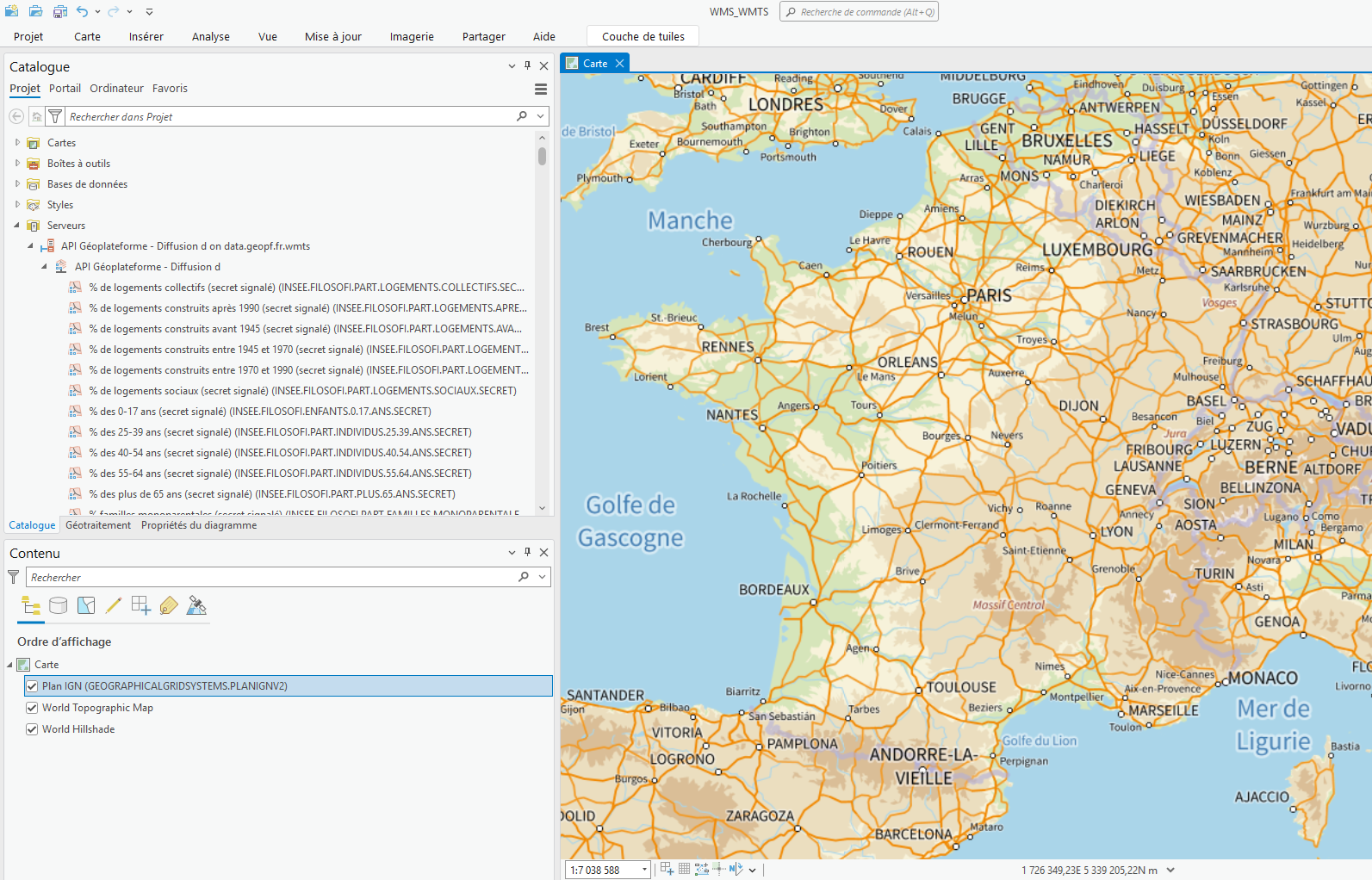
Ouvrir les images dans un nouvel onglet pour les avoir à leur taille réelle.
Intégration d’un flux WMS #
Dans le menu « Insérer », allez dans « Connexions » puis « Nouveau serveur WMS ».
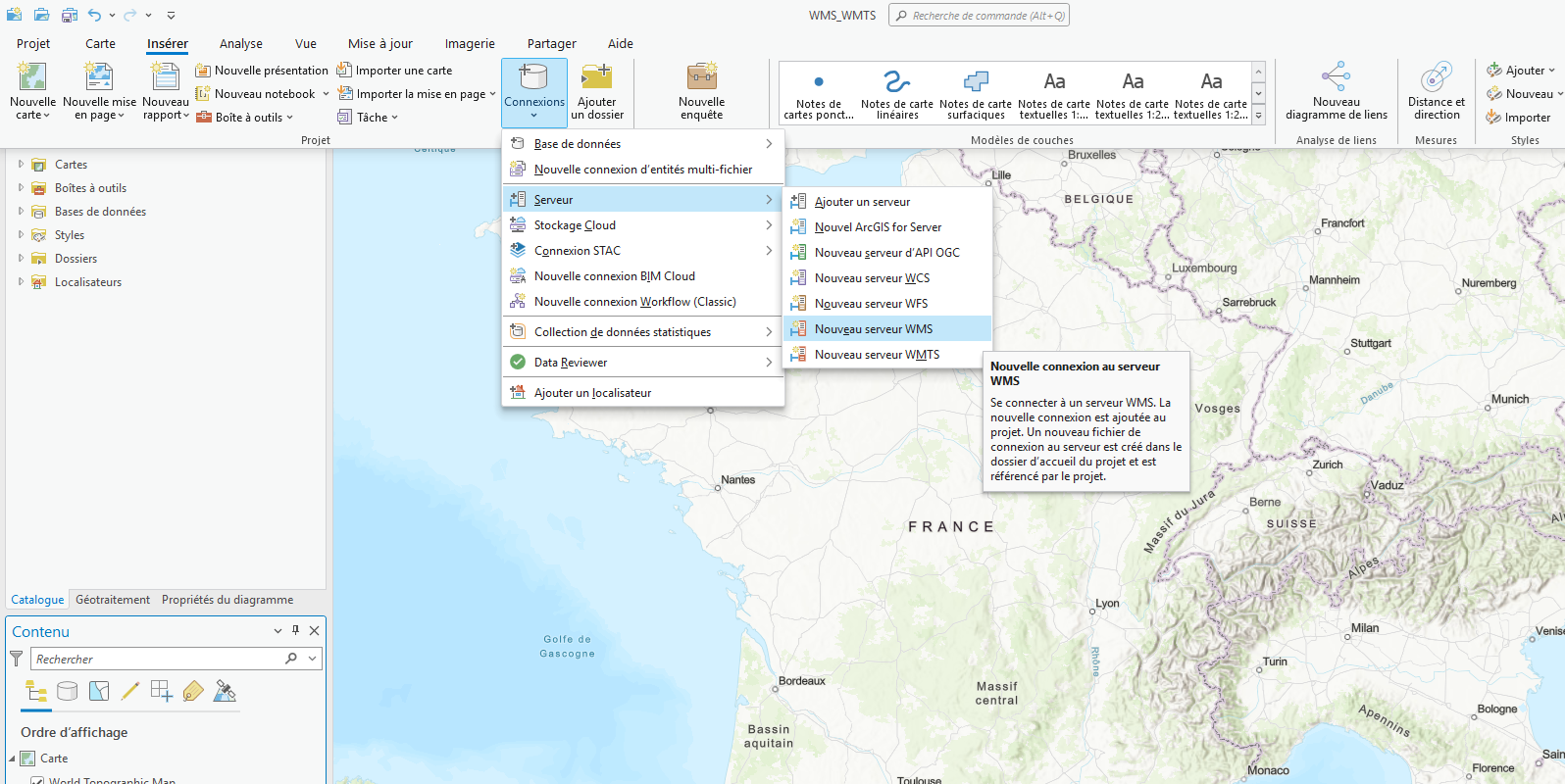
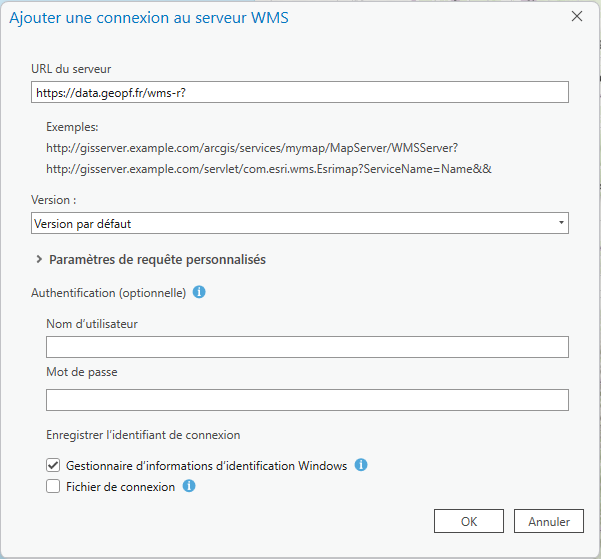
Dans la boîte de dialogue « Ajouter une connexion au serveur WMS », renseignez le champ « URL du serveur » :
-
WMS-Raster :
https://data.geopf.fr/wms-r? -
WMS-Vecteur :
https://data.geopf.fr/wms-v?
Et cliquez sur « OK ».
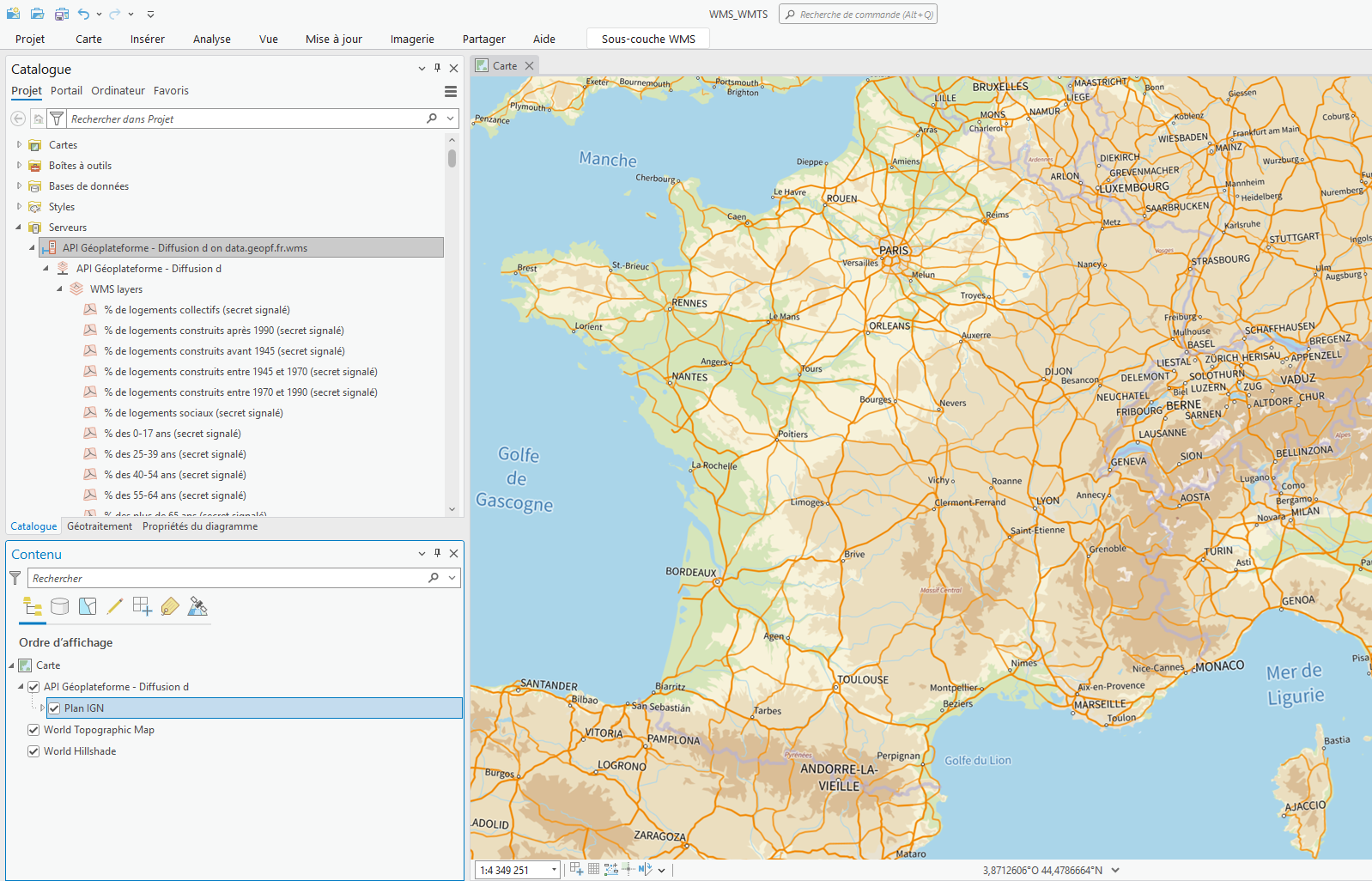
Les couches issues du flux WMS s’affichent dans l’onglet « Serveurs » du catalogue du projet.
Ouvrir les images dans un nouvel onglet pour les avoir à leur taille réelle.
Utiliser les données libres en flux WFS #
Intégration d’un flux WFS #
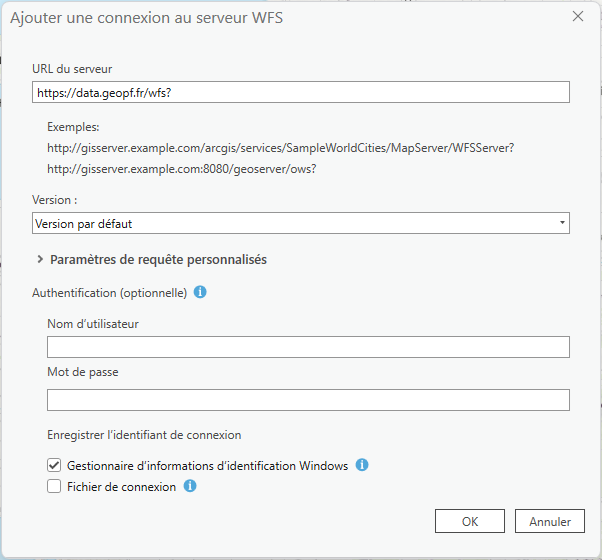
Dans le menu « Insérer », allez dans « Connexions » puis « Nouveau serveur WFS ».
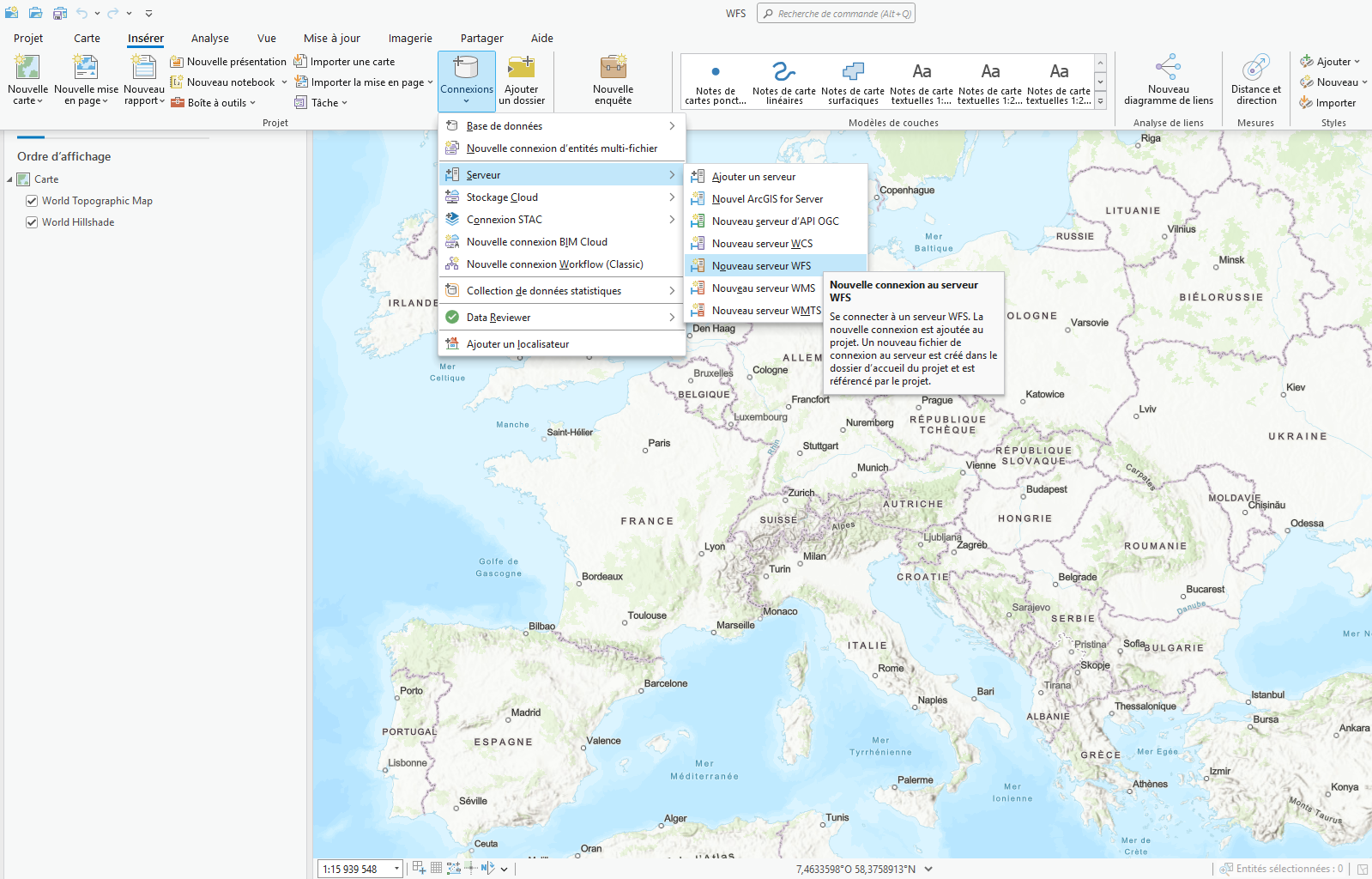
Dans la boîte de dialogue « Ajouter une nouvelle connexion au serveur WFS », renseignez le champ « URL du serveur » :
https://data.geopf.fr/wfs?Et cliquez sur « OK ».
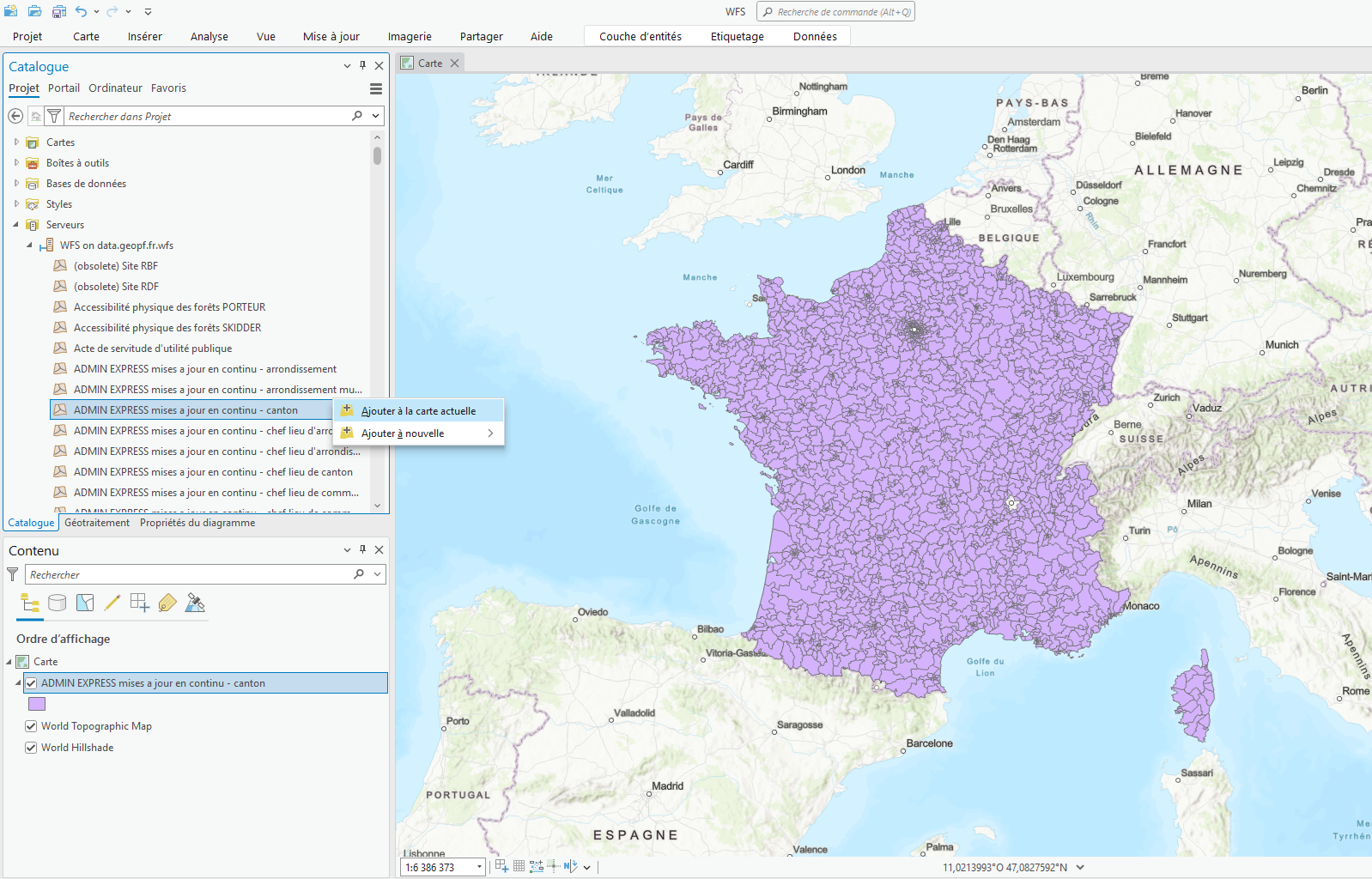
Dans la fenêtre « Catalogue », vous retrouvez les couches disponibles du serveur WFS dans l’onglet « Serveurs », puis « WFS on data.geopf.fr.wfs ».
Ajoutez les couches que vous souhaitez sur votre carte.