Modifié le
Représentations cartographiques souveraines
Création de clés adaptées aux données SCAN
Accès aux données SCAN par la création d’une clé HASH
Création d’une clé HASH #
Depuis « Mes clés d’accès », cliquez sur l’icône bleue « Créer une clé d’accès ».
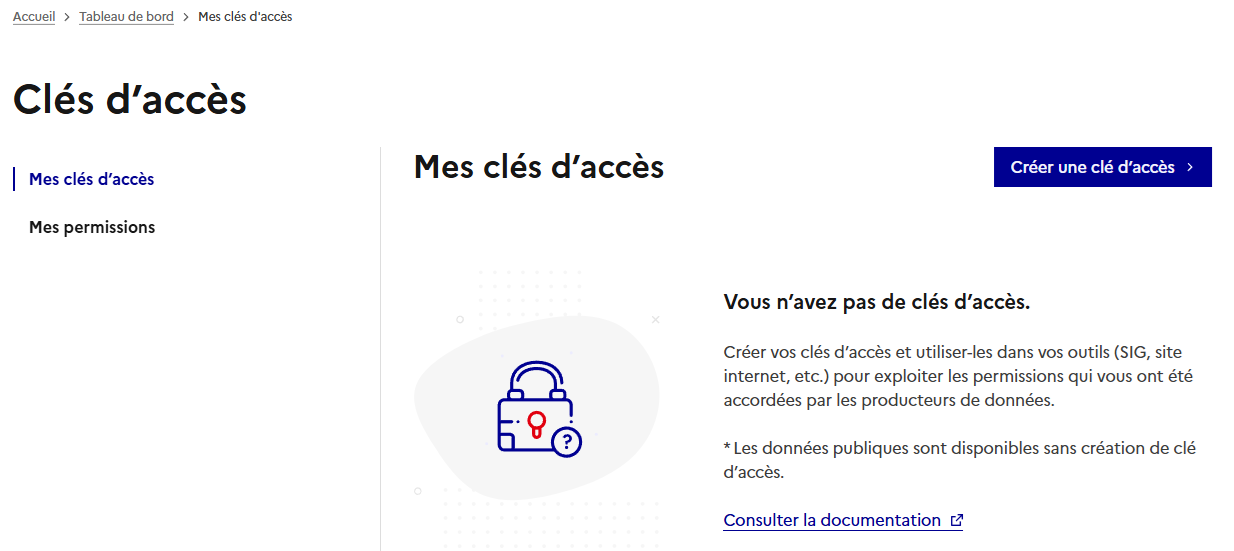
Dans cette première étape obligatoire, saisissez un nom explicite dans le champ « Nom de la clé ». Cochez ensuite la case correspondant à la ressource que vous souhaitez rendre accessible avec cette clé. Pour le téléchargement, veillez à sélectionner la ressource avec « DOWNLOAD » en surbrillance.
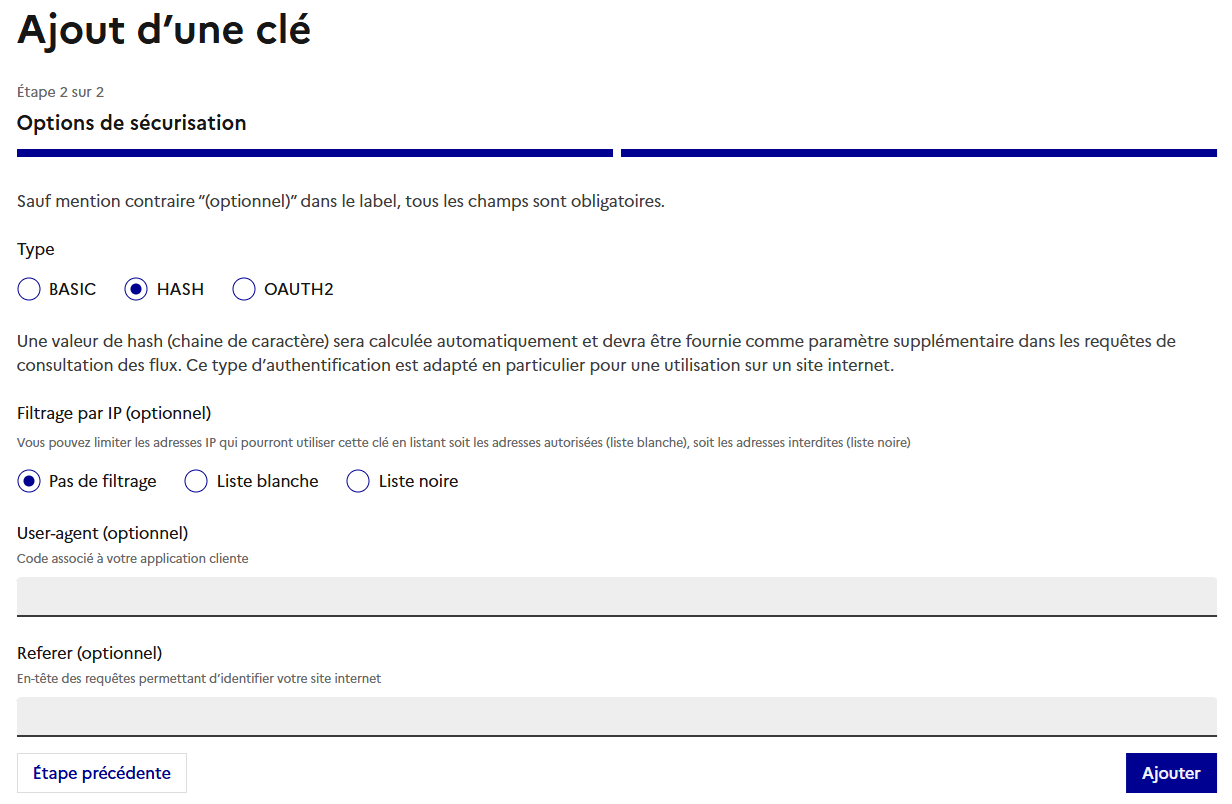
Dans la seconde étape, sélectionnez HASH. Ce mécanisme génère une chaîne de caractères à intégrer dans l’en-tête de l’appel, pour un usage en application web ou dans un SIG. Cliquez enfin sur « Ajouter ».
Services accessibles avec la clé HASH #
Une fois votre clé HASH générée, vous accédez à quatre types d’options : trois services de consultation de flux OGC (WMS-Raster, WMTS, TMS) et un service de téléchargement. La même clé HASH est utilisée pour l’ensemble de ces services.
Données en consultation (flux OGC) #
-
WMS-Raster
https://data.geopf.fr/private/wms-r/?service=WMS&version=1.3.0&request=GetCapabilities&apikey=[VOTRE CLÉ] -
WMTS
https://data.geopf.fr/private/wmts/?service=WMTS&version=1.0.0&request=GetCapabilities&apikey=[VOTRE CLÉ] -
TMS
https://data.geopf.fr/private/tms/1.0.0/?apikey=[VOTRE CLÉ]
Dans le cadre de l’accès aux données en consultation (flux OGC WMS-Raster, WMTS et TMS) depuis un SIG (QGIS), reportez-vous à la page dédiée à l’intégration d’une clé HASH.
Données en téléchargement #
Une fois la clé HASH créée, l’URL fournie correspond à un GetCapabilities, qui sert uniquement à lister les ressources disponibles. Elle ne permet pas de télécharger des données. Pour en savoir plus sur les méthodes de l’API de téléchargement, consultez la documentation dédiée.
Veuillez consulter ce fichier CSV qui liste les ressources SCAN disponibles. Chaque ressource peut ensuite être téléchargée en suivant la méthode décrite ci-dessous.
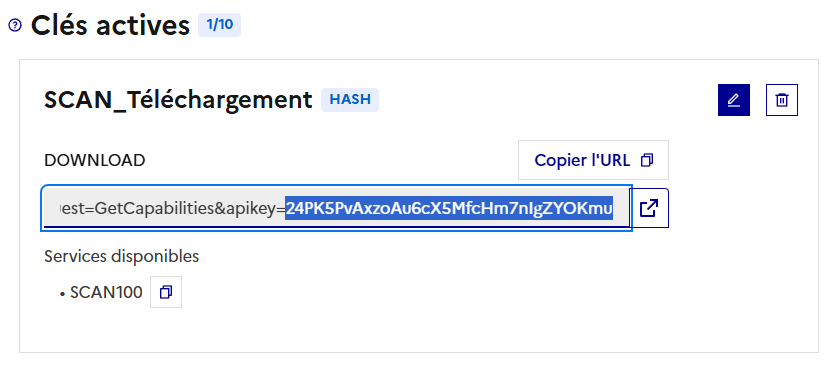
Pour télécharger une ressource SCAN dans un navigateur web, utilisez l’URL ci-dessus en remplaçant « [VOTRE CLÉ] » par le HASH généré automatiquement dans cartes.gouv.fr. Cette valeur doit être copiée puis collée à la suite de « apikey= » dans la barre d’adresse de votre navigateur web.

Exemple de requête :
https://data.geopf.fr/private/telechargement/download/SCAN100/SCAN100_2-0__TIFF_LAMB93_D001_2025-05-01/SCAN100_2-0__TIFF_LAMB93_D001_2025-05-01.7z?apikey=[VOTRE CLÉ]Une fois le tutoriel terminé, votre connexion aux données SCAN sera établie. Pour visualiser la donnée SCAN dans un SIG, il vous suffira de zoomer sur la couche correspondante.